플러그인 · 화면 꾸미기

윙크 Wink
프리미어에서 흑백으로 나오던 이모지를 한국어로 검색하고 클릭 한 번이면 컬러로 넣어요. 움직이는 이모지 609개까지 들어 있고, 한 번 구매하면 평생 쓰실 수 있어요.
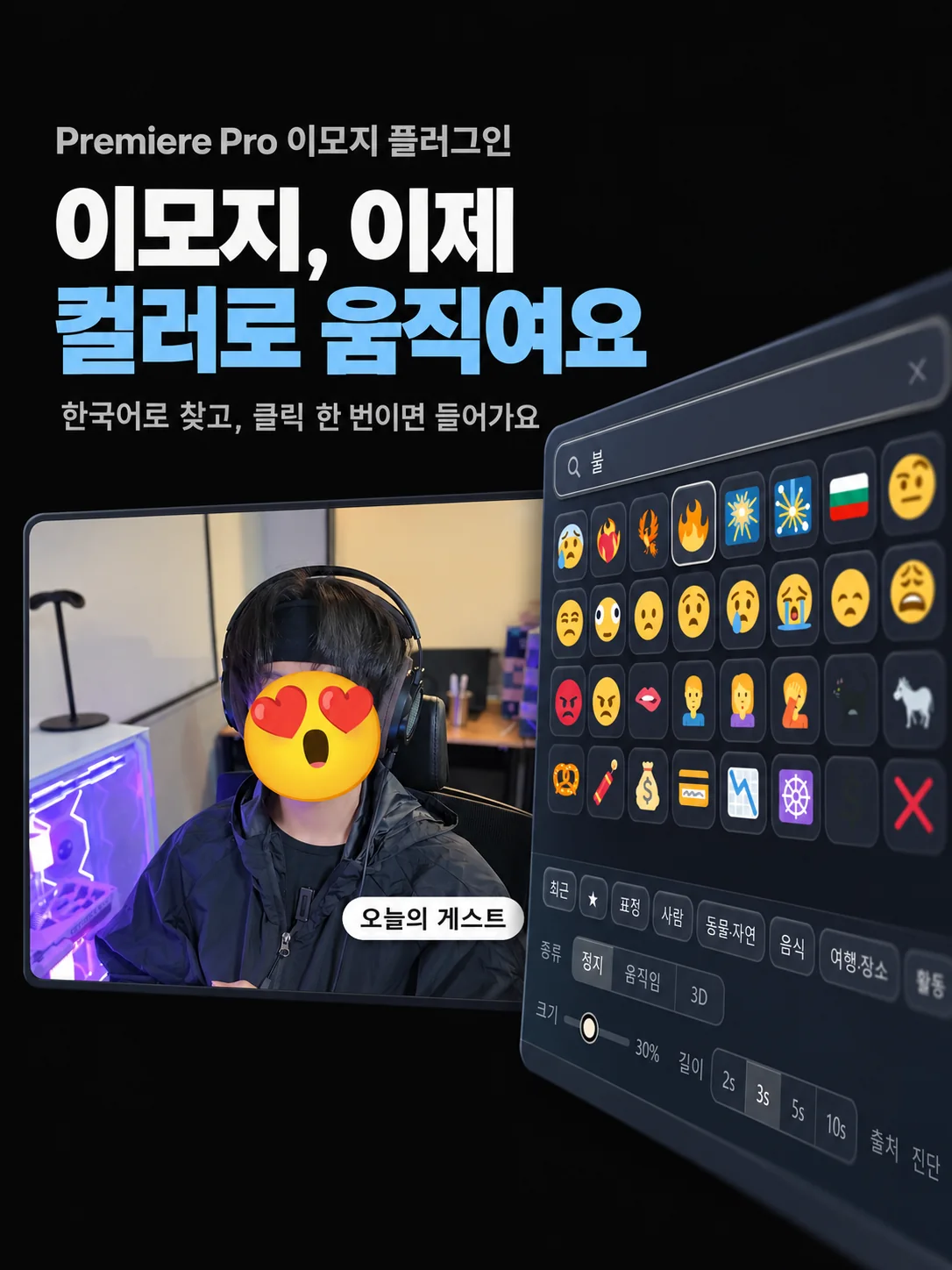
Premiere Pro 안에서 이모지를 검색하고, 클릭 한 번으로 타임라인에 넣는 프리미어 익스텐션이에요.
윈도우 프리미어 자막에 이모지를 치면 흑백으로 나오잖아요. Wink를 쓰면 → "웃음", "불", "따봉"처럼 한국어로 찾고 → 클릭하면 선명한 컬러 이모지가 영상 위 빈 트랙에 바로 들어가고 → '움직임'으로 바꾸면 움직이는 이모지 609개를 투명 배경 클립으로 넣을 수 있어요
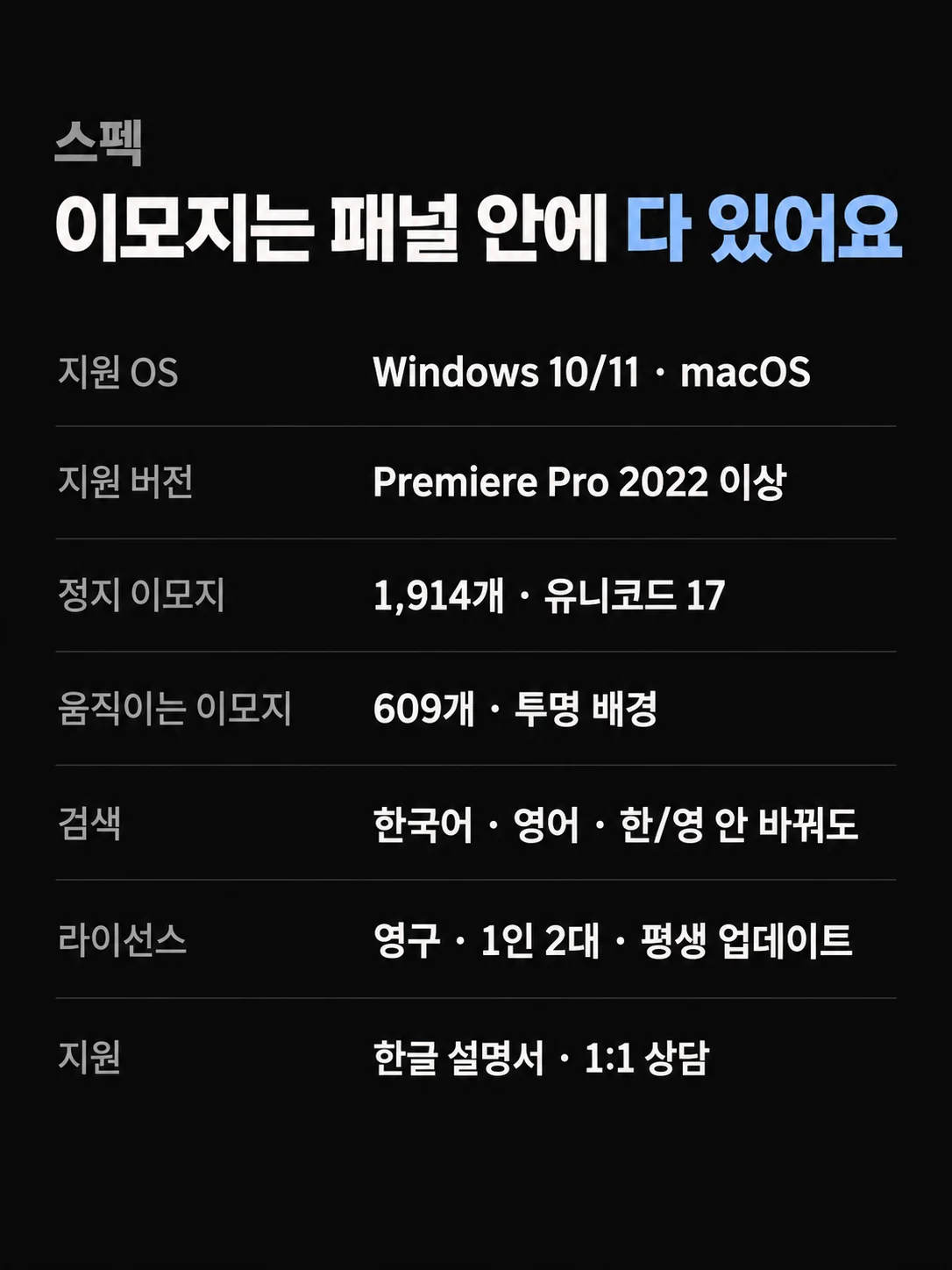
컬러 이모지 1,914개(유니코드 17 최신 이모지까지)가 들어 있고, 윈도우·맥 모두, Premiere Pro 2022 이상이면 사용하실 수 있어요. 한 번 구매하면 계속 쓰시는 영구 라이선스입니다.
▼ 아래 영상은 "불"을 검색해 🔥를 넣고, 움직이는 🔥로 바꿔 넣은 실제 화면이에요.
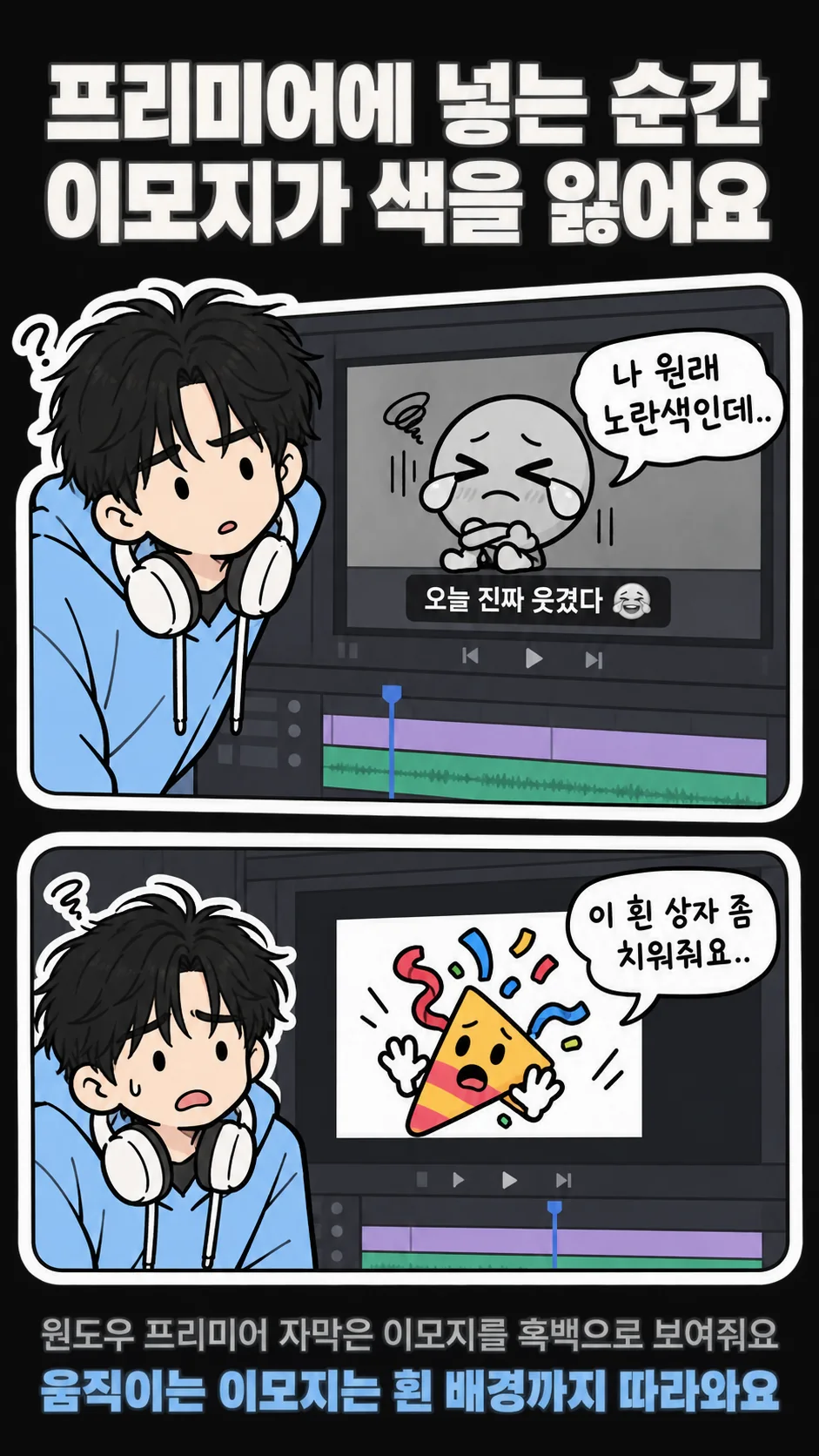
프리미어에 넣는 순간, 이모지가 색을 잃어요
윈도우 Premiere 자막은 이모지를 흑백으로 보여줘요. 그래서 다들 이모지 이미지를 따로 구해요. 검색하고, 받고, 배경이 투명한지 보고, 가져와서 크기와 위치를 맞추고요. 움직이는 이모지는 GIF의 흰 배경과 깨진 화질까지 손봐야 해요.
Wink는 패널에서 한국어로 찾아 클릭 한 번이면 컬러 그대로 들어갑니다.
▲ 실제 사용 화면이에요
"웃음"을 검색해서 😂를 클릭하니 영상 위 빈 트랙에 바로 들어갔어요. 크기 슬라이더를 올리고 "따봉"으로 찾은 👍도 넣었어요. 아래 카테고리 띠를 밀어 '음식'에서 🍕를 우클릭하면 ★에 모여요.
종류를 '움직임'으로 바꾸면 이모지에 마우스만 올려도 미리 재생되고, 🎉를 클릭하면 배경이 투명한 움직이는 클립으로 들어가요. 넣은 이모지는 프로젝트 [Emoji] 폴더에 정리됩니다.
이런 분들이 쓰시면 좋아요
· 예능·쇼츠 자막에 이모지를 자주 넣는 유튜브 편집자 · 프리미어 자막에 이모지를 쳤다가 흑백으로 나와서 당황하셨던 분 · 이모지 PNG를 매번 구글에서 찾아 받는 게 지겨운 분 · 움직이는 이모지를 넣고 싶은데 GIF 배경·화질 때문에 포기하셨던 분 · 영어 이모지 이름을 몰라서 찾기 힘드셨던 분
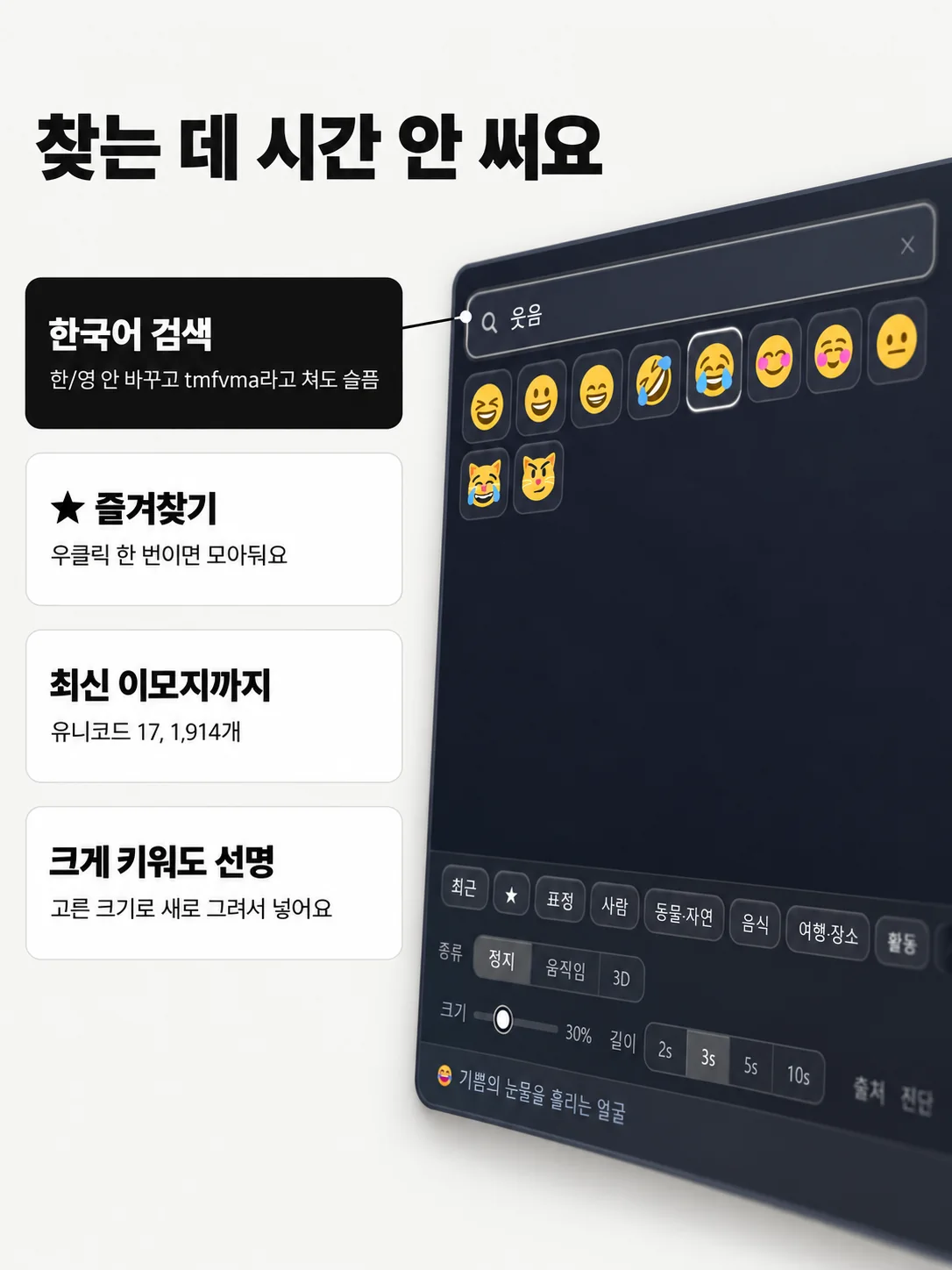
▲ 영어 이름 몰라도 돼요
1,914개 이모지 전부에 한글 이름과 검색어가 붙어 있어서 "웃음", "불", "따봉", "ㅠㅠ", "국기 한국"처럼 생각나는 말 그대로 찾을 수 있어요.
한/영 전환을 깜빡하고 tmfvma라고 쳐도 "슬픔"으로 알아서 찾아줘요. 영어(fire, party)로 찾으셔도 됩니다.
▲ 움직이는 이모지 609개가 들어 있어요
하단의 종류를 '움직임'으로 바꾸면 Google의 움직이는 이모지가 준비돼요. 마우스를 올리면 미리 재생되고, 클릭하면 배경이 투명한 움직이는 클립으로 들어가요.
짧은 동작은 고른 길이(2·3·5·10초)만큼 자연스럽게 반복되고, 한 번 넣어본 이모지는 다음부터 더 빨리 들어갑니다.
▲ 마우스를 올려 고르고, 클릭 한 번
'움직임'에서 이모지 위에 마우스를 올려 움직임을 미리 보고 😍를 골랐어요. 클릭하면 몇 초 안에 움직이는 클립이 만들어져 타임라인에 들어가요.
크게 키워도 깨지지 않아요. 이모지를 고른 크기(화면 높이 대비 %)로 매번 새로 그려서 넣기 때문에 늘린 그림처럼 흐려지지 않아요. 4K든 세로 영상이든 시퀀스에 맞춰 그립니다.
이모지는 화면 가운데, 플레이헤드 위의 빈 트랙에 들어가고 기존 클립은 절대 건드리지 않아요.
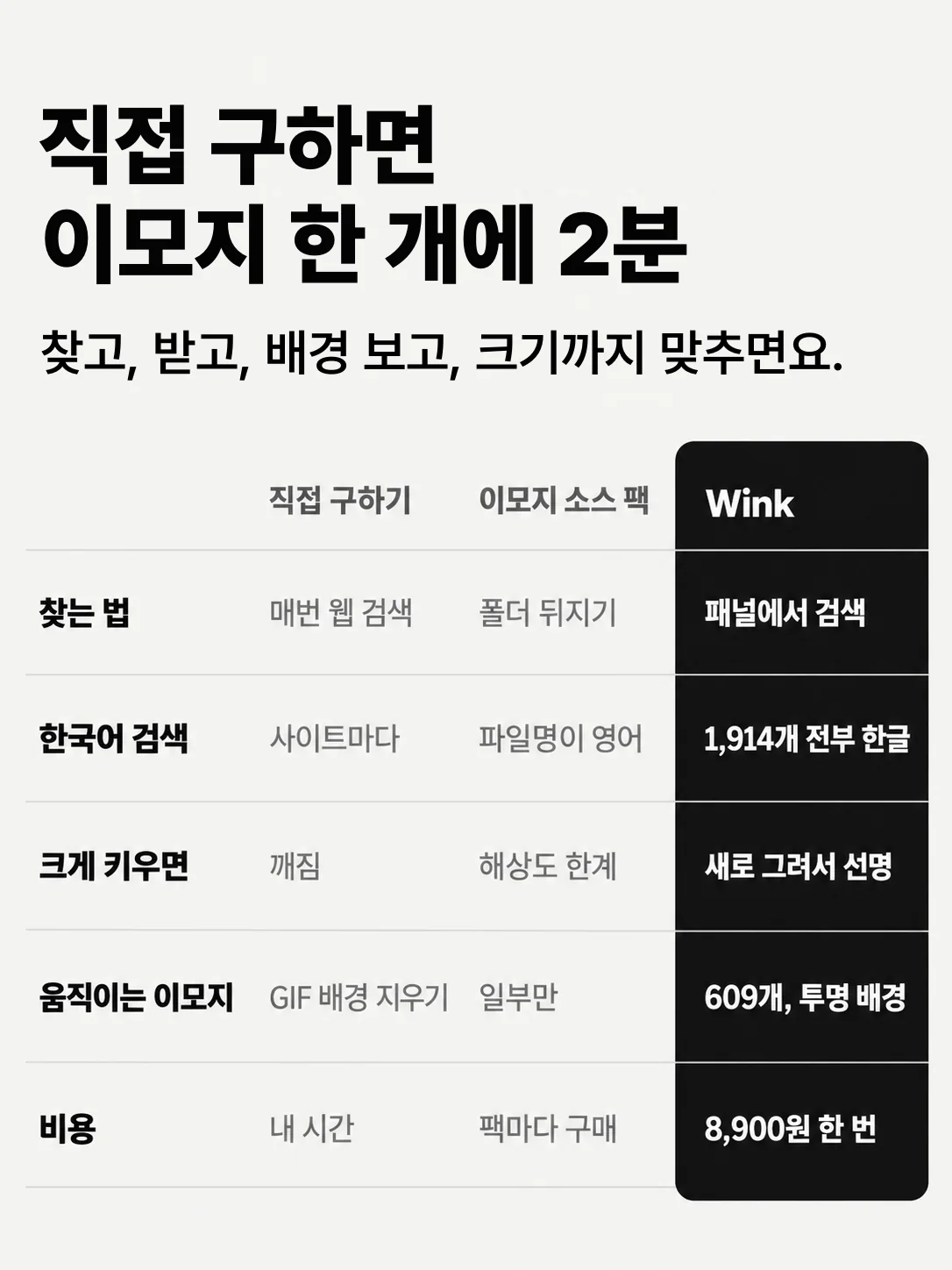
직접 구하면 이모지 한 개에 2분
찾고, 받고, 배경 보고, 크기까지 맞추면 한 개에 2분쯤 걸려요. 움직이는 이모지는 GIF 배경과 화질 때문에 더 걸리고요.
이모지 소스 팩은 파일명이 영어라 찾기 어렵고, 크게 키우면 해상도가 모자라요. Wink는 1,914개 전부 한국어로 찾고, 고른 크기로 새로 그려서 선명하게 넣어요.

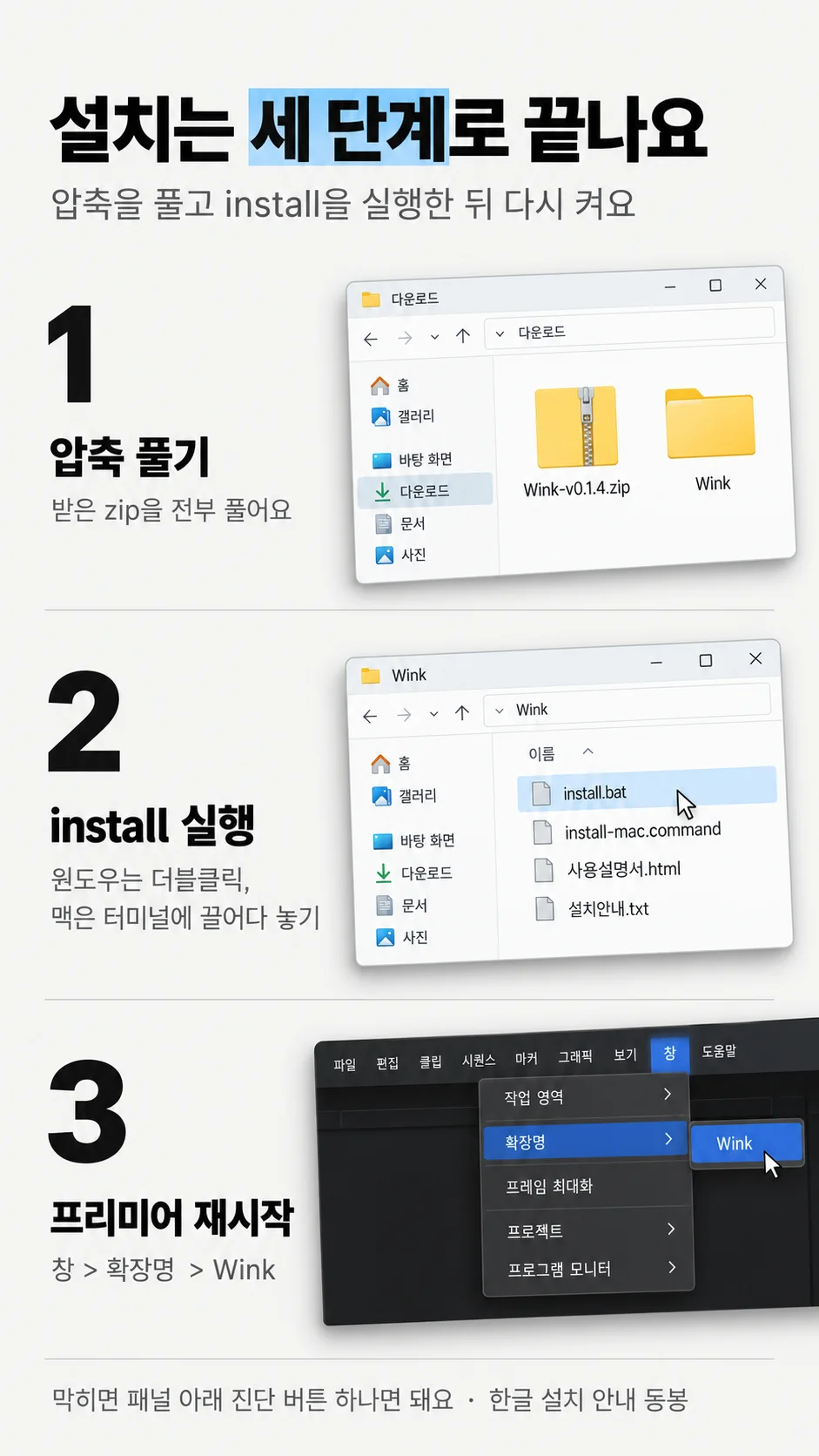
설치는 압축 풀기, install 실행, 재시작 세 단계예요
① 압축 풀기 → ② install 파일 실행(윈도우는 더블클릭) → ③ Premiere 재시작. 한글 설치 안내(윈도우/맥)와 한글 사용설명서가 전부 들어 있어요.
· Windows 10/11 · macOS: 하나의 파일로 둘 다 지원해요 · Adobe Premiere Pro 2022 이상 (2026에서 개발하고 윈도우·맥 실기로 검증했습니다) · 패널 위치: 상단 메뉴 → 창(Window) → 확장명(Extensions) → Wink
혹시 문제가 생기면 패널 하단의 [진단] 버튼을 눌러 열리는 로그 파일을 사이트 문의로 보내주세요. 화면을 보는 것처럼 빠르게 도와드릴게요.

자주 묻는 질문
Q. 아이폰 이모지 모양인가요? 아니요. 애플 이모지는 애플 전용이라 어떤 프로그램도 쓸 수 없어요. 정지 이모지는 트위터·디스코드에서 쓰는 Twemoji, 움직이는 이모지는 Google Noto 디자인이에요.
Q. 유튜브·상업 영상에 써도 되나요? 네. 세 디자인 모두 상업 영상에 쓸 수 있어요(Twemoji·Google은 CC BY 4.0, Microsoft Fluent는 MIT). 조건은 출처 표기라서, 영상 설명란에 아래 한 줄을 적어 주세요. 패널의 '출처' 버튼을 누르면 복사돼요. Emoji: Twemoji (CC BY 4.0) · Animated emoji by Google (CC BY 4.0) · Fluent Emoji © Microsoft (MIT)
Q. 파일은 어디에 저장되나요? 프로젝트 파일 옆 [Emoji] 폴더에 저장돼요. 정지 이모지는 PNG 한 장, 움직이는 이모지는 PNG 여러 장(1080p·3초 기준 약 3~5MB)이에요. 이 폴더를 지우면 클립이 오프라인이 되니 정리할 땐 프로젝트에서 먼저 빼주세요.
Q. 움직이는 이모지는 넣는 데 얼마나 걸리나요? 보통 1~3초예요(프로젝트가 외장 하드에 있으면 조금 더). 한 번 넣은 이모지는 다음부터 더 빨라요.
Q. 기존 클립을 덮어쓰지 않나요? 절대 건드리지 않아요. 플레이헤드 위의 빈 트랙에만 넣고, 없으면 새 트랙을 만들어요.
Q. 위치를 옮기고 싶어요. 이모지는 화면 가운데에 들어가요. 효과 컨트롤의 모션 › 위치로 옮기면 돼요.
Q. 맥에서도 되나요? 네, 하나의 파일에 윈도우·맥이 모두 들어 있고 맥 설치 안내(한글)도 동봉돼요. 맥에서 즐겨찾기는 두 손가락 클릭(또는 Ctrl+클릭)이에요.
Q. 환불은 되나요? 파일 형태로 전달되는 디지털 상품 특성상 전달 후 환불은 어려워요. 대신 파일에 오류가 있으면 1:1 수정 지원으로 끝까지 해결해 드립니다.
구매 안내 · 결제하시면 바로 파일을 받으실 수 있어요 (발송 기다리실 필요 없습니다) · 영구 라이선스 · 1인 2대 · 평생 업데이트 · 오류 1:1 상담 · 궁금한 점은 사이트 문의로 편하게 물어봐 주세요