플러그인 · 움직이고 따라가기
핀 Pin
영상 속 움직이는 부분에 핀을 꽂으면 자막·이미지가 따라가요. 반대로 피사체를 화면 한 자리에 붙잡을 수도 있어요. 마스크 없이, 애프터 이펙트 없이 프리미어 안에서 되고, 한 번 구매하면 평생 쓰실 수 있어요.
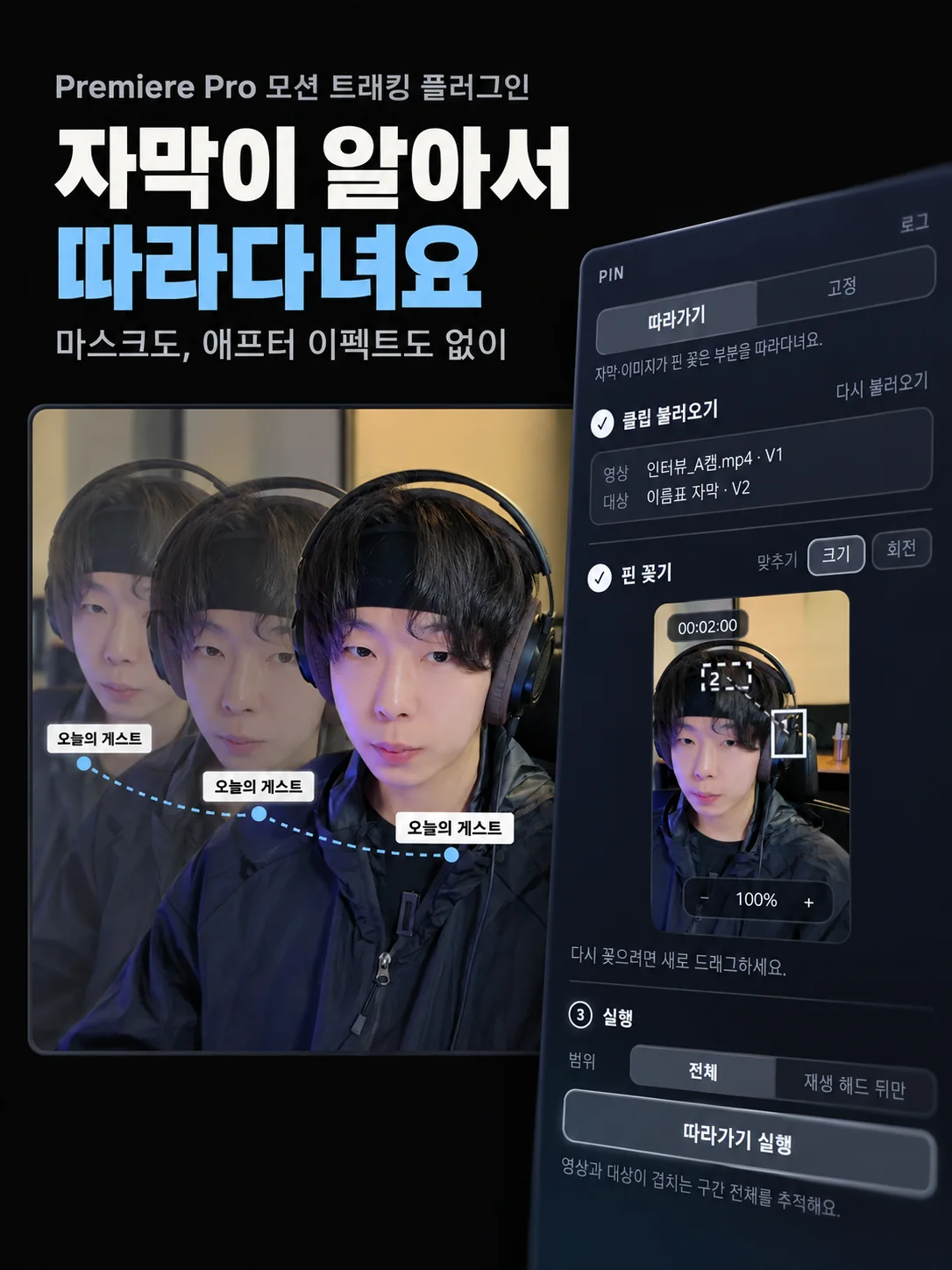
영상 속 움직이는 부분에 핀을 꽂으면, 자막·이미지가 그걸 따라가도록 키프레임을 자동으로 넣어 주는 프리미어 프로 모션 트래킹 플러그인이에요.
타임라인에서 영상과 자막을 함께 고르고 패널을 열면 → 그 프레임이 패널에 떠서, 따라갈 부분을 드래그 한 번으로 핀을 꽂고 → [따라가기 실행]을 누르면 구간 전체를 자동 추적해서 위치 키프레임이 들어가고 → 핀을 하나 더 꽂으면 크기·회전까지 같이 따라가고 → 반대로 「고정」을 고르면 움직이는 피사체를 화면 한 자리에 붙잡아 둬요 → 결과는 프리미어 기본 키프레임이라 플러그인 없는 컴퓨터에서도 그대로 열려요
마스크 없이, 애프터 이펙트 없이 Premiere Pro 안에서 끝나요. 윈도우·맥 모두 되고, Premiere Pro 2022 이상이면 사용하실 수 있어요. 한 번 구매하면 계속 쓰시는 영구 라이선스입니다.
▼ 아래 영상은 핀을 꽂고 [따라가기 실행]을 누른 뒤 그대로 재생한 실제 화면이에요.
이름표 하나 붙이려고, 애프터 이펙트를 켜셨죠
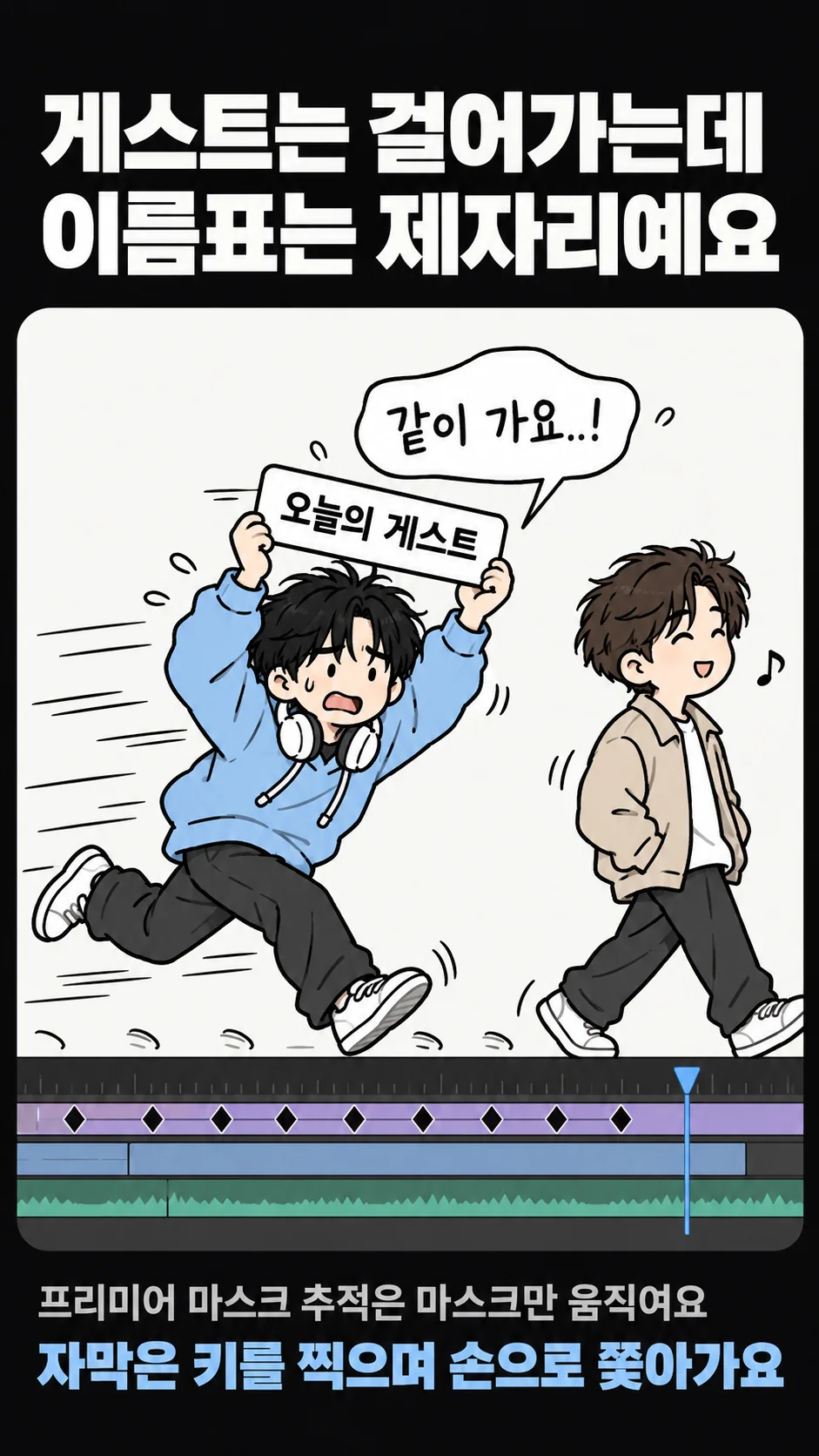
프리미어의 마스크 추적은 마스크만 움직여요. 자막은 따라가지 않아요. 그래서 움직이는 사람이나 물건에 글자를 붙이려면 둘 중 하나였어요.
· 손 키프레임: 5프레임 가고, 위치 맞추고, 키 찍고, 또 5프레임. 10초짜리 컷이면 이걸 60번 해요. · 애프터 이펙트 왕복: AE 컴포지션으로 바꾸고, 트래커 돌리고, 널에 연결하고, 렌더를 기다려요. 자막 위치 하나 고치려면 AE로 돌아가서 처음부터 다시 해야 해요.
Pin은 이걸 핀 꽂기 → 따라가기, 두 단계로 끝내드려요. 트래킹 때문에 프로그램을 바꿀 필요가 없습니다.
▲ 실제 사용 화면이에요
타임라인에서 영상 클립과 자막 클립을 함께 선택하고 [불러오기]를 누르면 재생 헤드의 프레임이 패널에 떠요. 따라갈 부분을 드래그해서 핀을 꽂고 [따라가기 실행]을 누르면 "추적 중…"이 지나간 뒤 위치 키프레임이 자동으로 들어가요. 재생하면 자막이 물체에 붙어 다녀요. 10초 분량이면 보통 10초 안팎이에요.
이어서 크기를 켜고 핀을 하나 더 꽂았어요. 카메라가 다가가면 자막도 같이 커지고, 이펙트 컨트롤에는 프리미어 기본 키프레임이 필요한 만큼만 들어가 있습니다.
이런 분들이 쓰시면 좋아요
· 움직이는 사람·물건에 이름표, 가격표, 화살표, 말풍선 자막을 붙이는 유튜브 편집자 · 자막 따라가기(텍스트 트래킹)를 키프레임 자동 입력으로 끝내고 싶은 분 · 모션 트래킹 하나 때문에 애프터 이펙트를 켜는 게 번거로운 분 · 5프레임마다 위치 키를 손으로 찍는 데 지친 분 · 쇼츠·릴스 세로 영상에 따라다니는 자막·이미지를 넣고 싶은 분 · 움직이는 제품·사람·마우스 커서를 화면 한가운데 붙잡아 보여주고 싶은 분 (안정화) · 최신 버전이 아닌 프리미어 프로(Premiere Pro 2022~2025)를 쓰고 계신 분
▲ 핀 하나는 위치, 핀 둘이면 크기와 회전까지
종이를 핀 하나로 꽂으면 빙글 돌지만, 두 개로 꽂으면 그대로 고정되죠. 크기나 회전을 켜면 핀을 하나 더 꽂으라고 안내가 나와요. 둘째 핀은 같은 물체의 다른 뚜렷한 곳에 꽂아 주세요.
다가오면 자막도 커지고, 기울면 같이 기울어요. 첫 핀이 시계·상자·간판처럼 단단한 물체면, 둘째 핀이 화면 밖으로 나가도 첫 핀이 스스로 크기를 이어서 재요. 레코드판처럼 빙글빙글 도는 물체도 여러 바퀴를 이어서 따라 돌아요 (테스트에서는 아홉 바퀴까지 확인했어요). 애프터 이펙트 트래커와 같은 "두 점" 방식입니다.
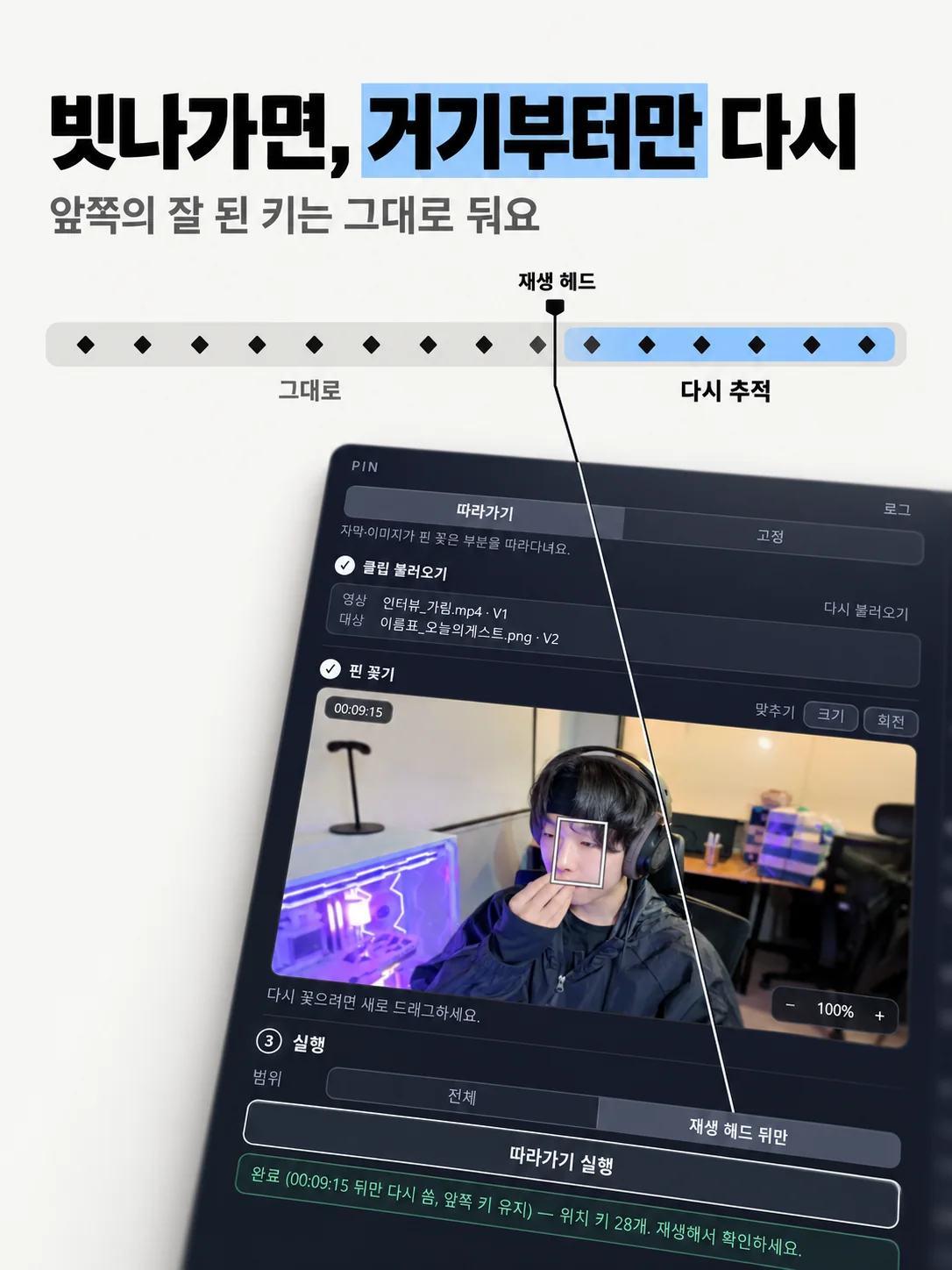
▲ 빗나가면, 거기부터만 다시
잘 따라가다가 중간에 빗나갔다면 처음부터 다시 할 필요 없어요. 빗나가기 시작한 곳에 재생 헤드를 두고 [다시 불러오기] → 핀을 다시 꽂고 → 범위를 「재생 헤드 뒤만」으로 바꿔 [따라가기 실행]. 앞쪽의 잘 된 키는 그대로 두고 그 지점부터 끝까지만 다시 추적해요.
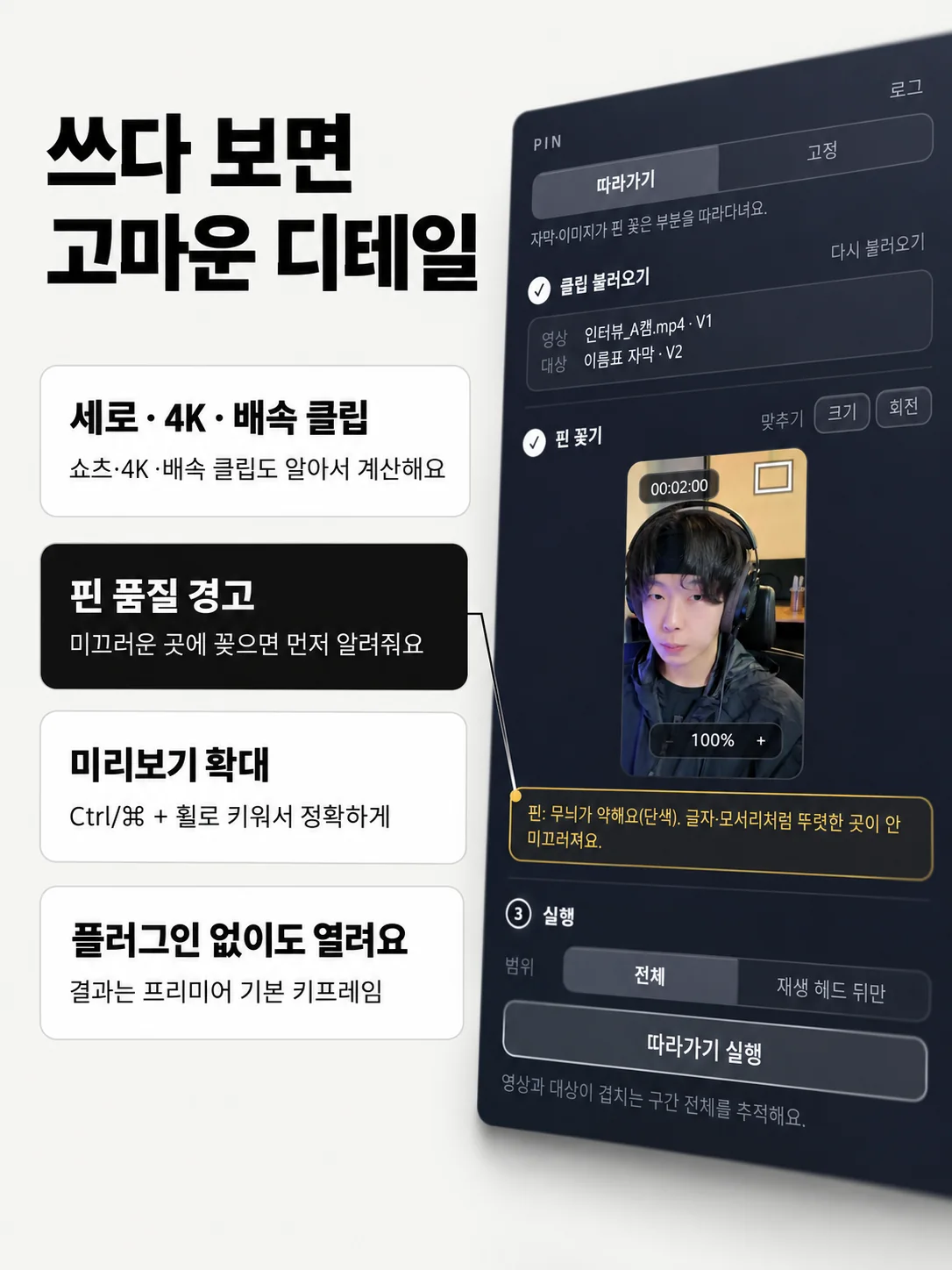
놓친 구간이 있으면 몇 프레임을 어느 타임코드부터 놓쳤는지 알려주고, 단색 면이나 긴 선처럼 미끄러지기 쉬운 곳에 핀을 꽂으면 그 자리에서 바로 경고해 드립니다.
▲ 자막도 이미지도, 여러 클립을 한 번에
따라갈 클립은 자막·그래픽·이미지 전부 되고, 여러 개를 함께 선택하면 한 번의 [따라가기 실행]으로 전부 같은 물체에 붙어요. 클립마다 미리 놓아 둔 자리가 기준이라, 이름표와 화살표를 나란히 붙이기 좋습니다.
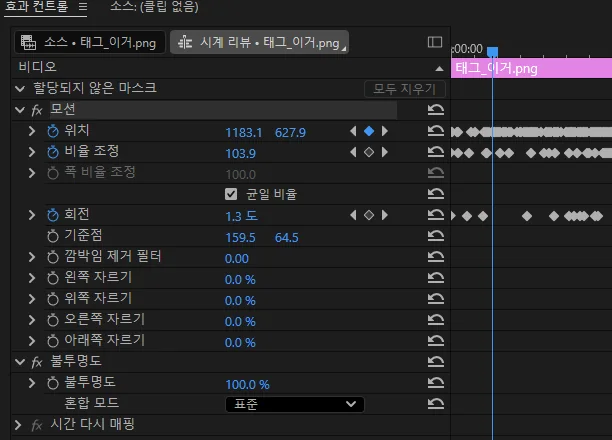
▼ 아래 사진은 따라가기가 끝난 뒤의 이펙트 컨트롤이에요
키프레임을 프레임마다 찍지 않고 필요한 것만 넣어요 (직선으로 이어도 1픽셀 안쪽인 구간은 생략해요). 그래서 기록이 빠르고 타임라인이 가볍고, 나중에 손으로 고치기도 쉽습니다.
▲ 반대로, 피사체를 화면 한 자리에 붙잡는 「고정」
패널 맨 위에서 「고정」을 고르면 거꾸로 동작해요. 핀 꽂은 피사체는 화면의 그 자리에 머물고, 배경이 대신 움직여요. 애프터 이펙트의 안정화(스태빌라이즈)와 같은 효과를 프리미어 안에서 바로 만들어요.
영상 클립 하나만 선택하고 [불러오기] → 피사체에 핀 → [고정 실행]. 재생 헤드 프레임에서 피사체가 보이던 그 자리에 끝까지 붙잡혀요. 밀려난 가장자리가 비지 않게 필요한 만큼만 자동으로 확대하고(최대 300%), 핀을 두 개 꽂으면 다가오는 피사체의 크기·기울기까지 일정하게 잡아요.
손에 든 제품 클로즈업, 걸어가는 사람, 화면 녹화 속 마우스 커서처럼 움직이는 걸 가운데 두고 또렷하게 보여주고 싶을 때 좋습니다.
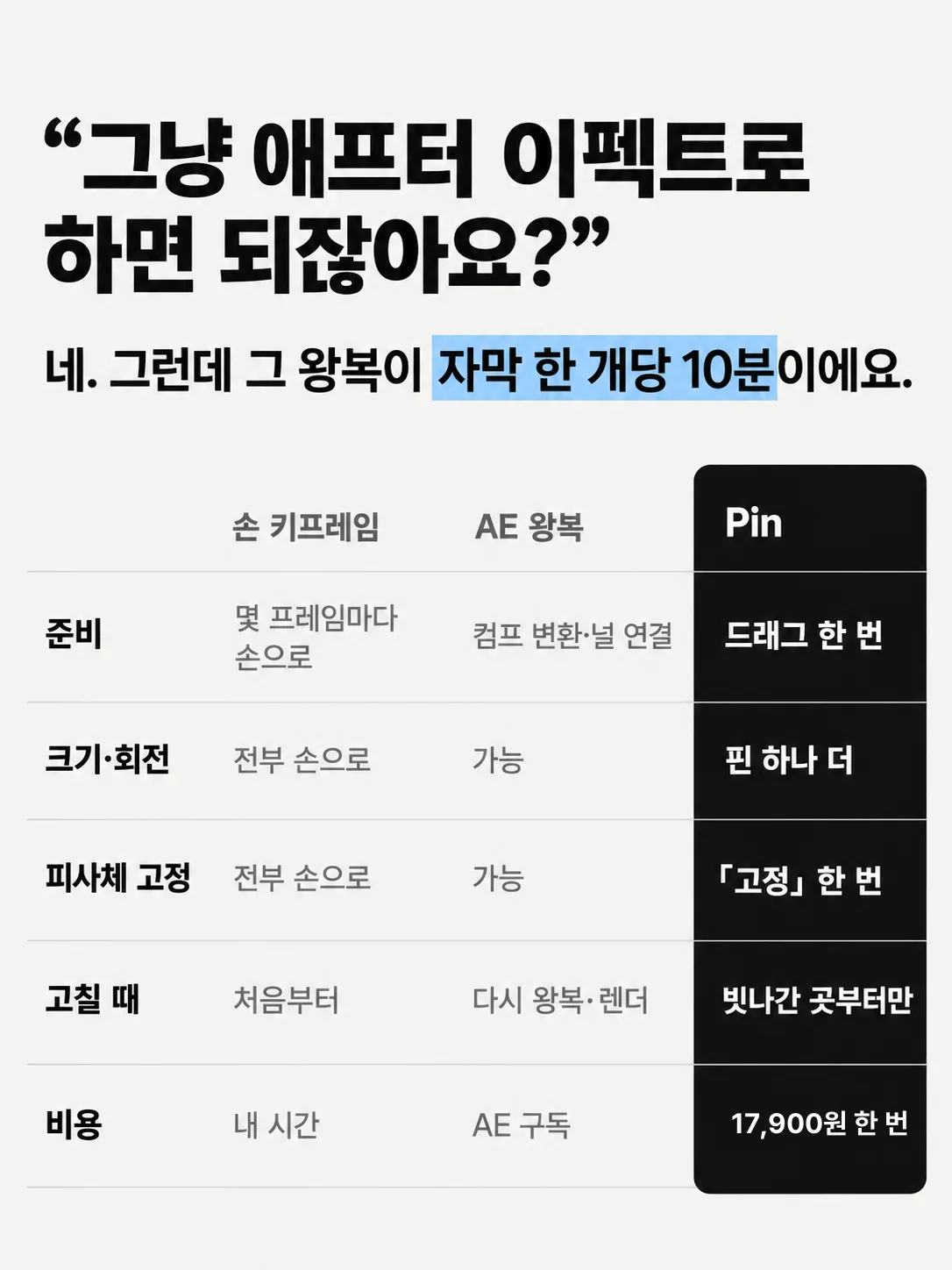
"그냥 애프터 이펙트로 하면 되잖아요?"
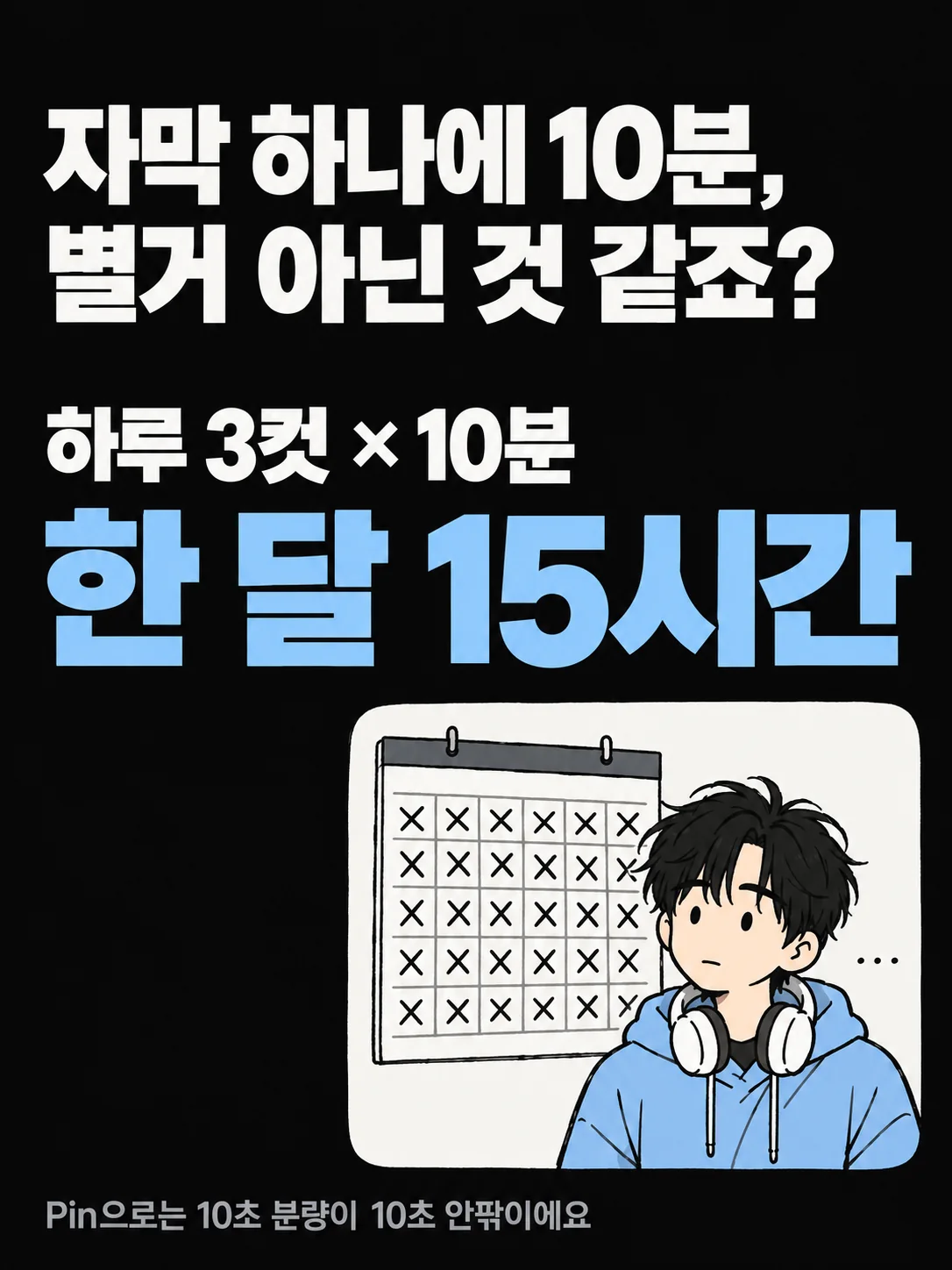
맞아요. 그런데 트래킹 하나 때문에 프로그램을 바꾸는 그 왕복이 컷당 10분이에요. 손 키프레임도 마찬가지예요. 10초 컷에 키 60개면 10분이 그냥 가요. 따라가는 자막을 하루 3컷만 잡아도 한 달이면 15시간, 근무일로 이틀입니다.
프리미어 프로 안에서 트래킹해 주는 해외 마켓 플러그인도 있어요. 다만 마스크를 먼저 그려서 추적해야 하고, Premiere Pro 26 이상에서만 쓸 수 있어요. Pin은 마스크 없이 드래그 한 번이고, Premiere Pro 2022 이상이면 전부 돼요. 설명서부터 1:1 상담까지 전부 한국어입니다.
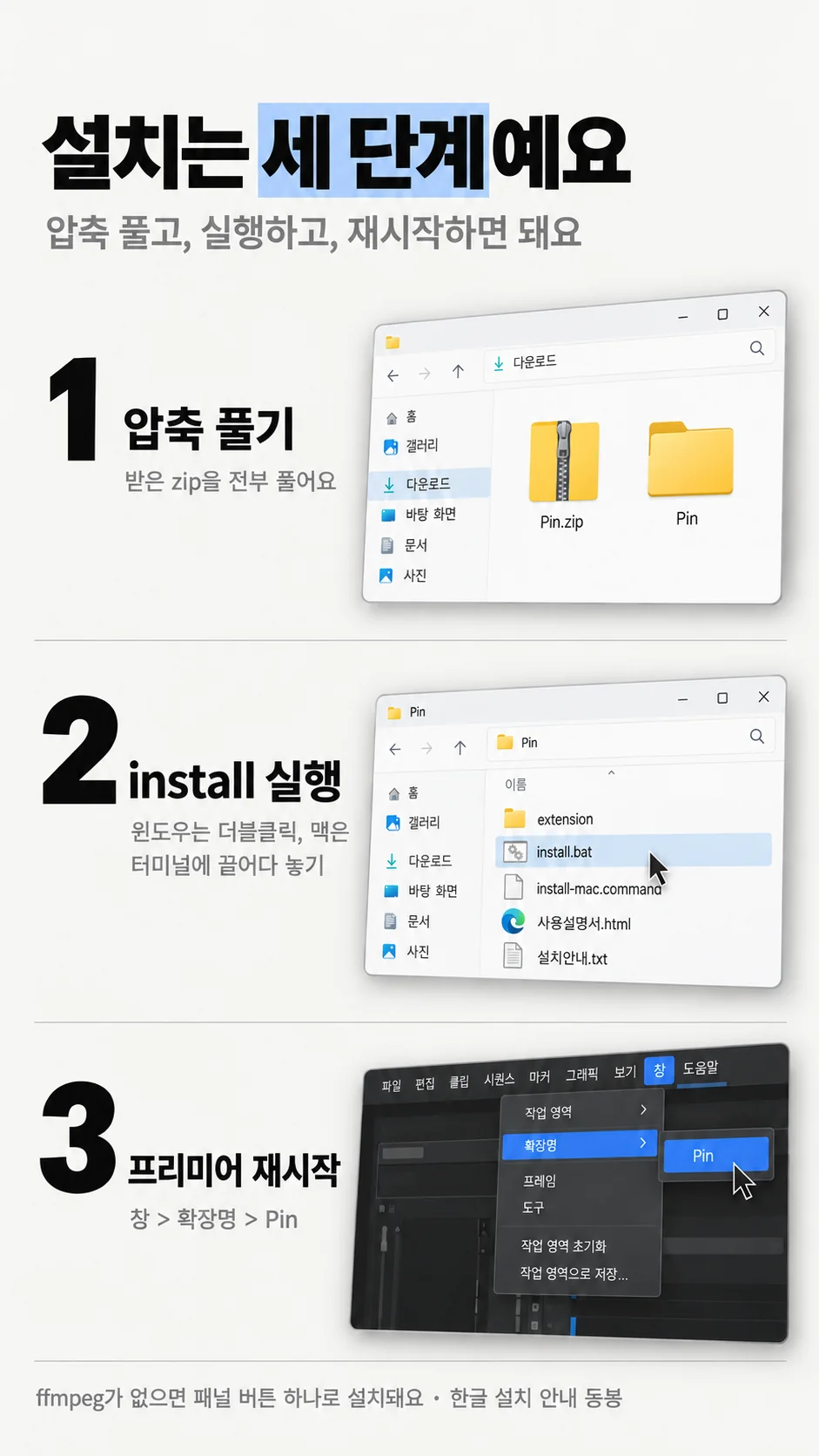
설치는 압축 풀고, 실행하고, 재시작하면 돼요
① 압축을 통째로 풀기 → ② install 실행 → ③ Premiere 재시작. 윈도우는 install.bat 더블클릭, 맥은 터미널에 설치 파일을 끌어다 놓고 Enter예요. 한글 설치 안내(윈도우/맥)와 한글 사용설명서가 전부 들어 있어요. 보안 프로그램이 설치 파일을 막는 PC를 위한 수동 설치 방법(2분)도 들어 있어요.
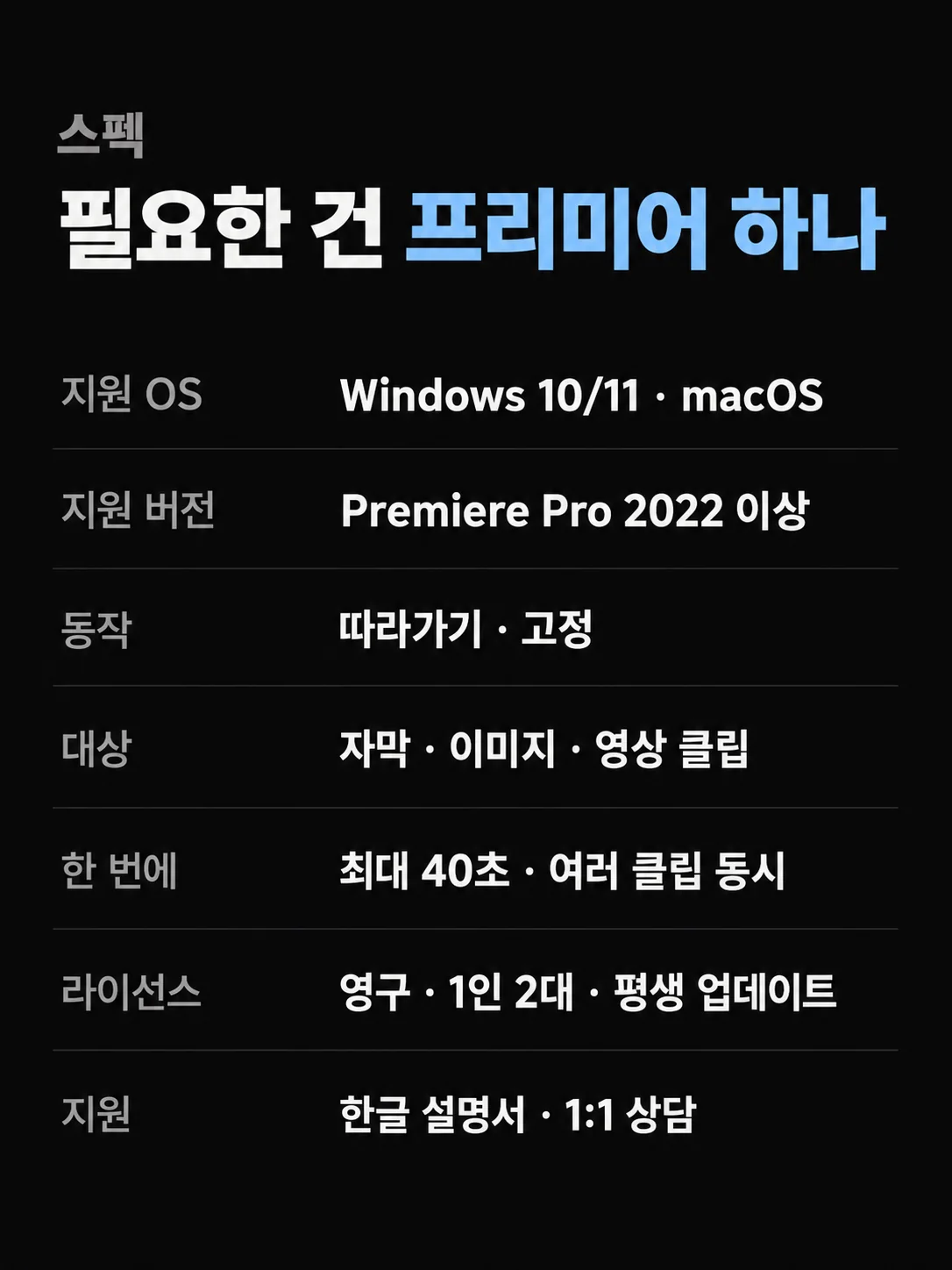
· Windows 10/11 · macOS: 하나의 파일로 둘 다 지원해요 · Adobe Premiere Pro 2022 이상 (2026에서 개발하고 윈도우·맥 실기로 검증했습니다) · 패널 위치: 상단 메뉴 → 창(Window) → 확장명(Extensions) → Pin
영상 프레임을 읽는 무료 프로그램(ffmpeg)이 하나 필요해요. 없으면 패널에 [ffmpeg 설치] 버튼이 뜨고, 한 번 누르면 알아서 받아 설치해요 (Windows 약 190MB · macOS 약 50MB, 처음 한 번만, 인터넷 필요).
혹시 문제가 생기면 패널 오른쪽 위 [로그]를 눌러 열리는 폴더의 pin-log.txt를 인스타 @memory.editor DM으로 보내주세요. 화면을 보는 것처럼 빠르게 도와드릴게요.
가격 안내
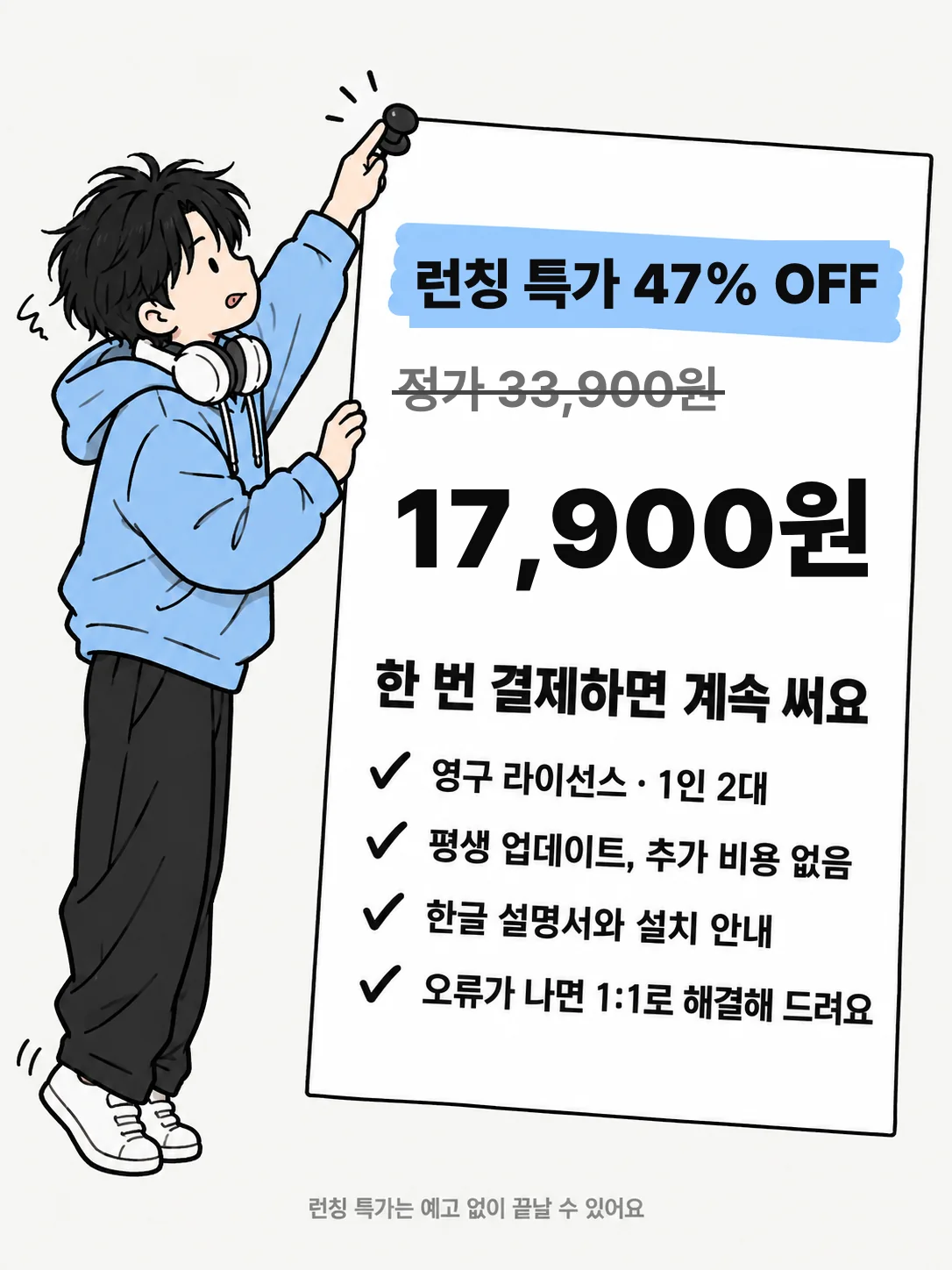
Pin은 정가 33,900원인데, 런칭 기념으로 17,900원(47% 할인)이에요. 한 번 결제로 계속 쓰는 영구 라이선스고, 월 구독이 없어요. 런칭 특가는 예고 없이 끝날 수 있어요. 같은 용도의 해외 마켓 플러그인은 $19.99(약 28,000원, 환율에 따라 달라요)인데, 그마저도 Premiere Pro 26 이상에서만 쓸 수 있어요. Pin은 Premiere Pro 2022 이상 전 버전, 윈도우·맥을 모두 지원합니다.
자주 묻는 질문
Q. 어떤 영상이든 다 따라가나요? 아니요. 글자·로고·모서리·얼굴처럼 무늬가 뚜렷한 부분은 잘 붙고, 단색 면·빠르게 지나가는 작은 물체·오래 가려지는 구간은 놓칠 수 있어요. 놓치면 그 지점을 알려주고, 범위 「재생 헤드 뒤만」으로 거기부터 다시 잡을 수 있어요.
Q. 마스크를 그려야 하나요? 아니요. 패널 화면에서 따라갈 부분을 드래그 한 번 하면 그게 핀이에요.
Q. 크기·회전은 어떻게 맞추나요? 크기나 회전을 켜고 핀을 하나 더 꽂아요. 같은 물체의 다른 뚜렷한 곳에요. 얼굴과 옷처럼 따로 움직이는 두 곳에 꽂으면 크기가 흔들리고, 고개를 옆으로 돌리는 장면은 작아진 걸로 잡혀요. 그럴 땐 크기를 끄고 위치만 쓰시면 돼요.
Q. 「고정」은 화면 어디에 고정되나요? 재생 헤드 프레임에서 피사체가 보이던 그 자리예요. 가운데에 두고 싶으면 피사체가 가운데쯤 있는 순간에 재생 헤드를 두고 시작하세요.
Q. 기존 키프레임은 어떻게 되나요? 따라가기를 한 그 구간의 기존 위치 키는 새 키로 바뀌어요 (「고정」은 영상 클립 자체의 위치·크기·회전 키. Ctrl/⌘+Z로 되돌릴 수 있어요). 다른 클립은 건드리지 않아요.
Q. ffmpeg가 뭔가요? 따로 깔아야 하나요? 영상 프레임을 읽는 무료 프로그램이에요. 없으면 패널의 [ffmpeg 설치] 버튼 한 번으로 자동 설치돼요 (Windows 약 190MB · macOS 약 50MB).
Q. 플러그인이 없는 컴퓨터에서 프로젝트를 열면요? 결과는 프리미어 기본 모션 키프레임이라 그대로 열리고 그대로 재생돼요.
Q. 맥에서도 되나요? 구버전은요? 네, 하나의 파일에 윈도우·맥이 모두 들어 있고 맥 설치 안내(한글)도 동봉돼요. Premiere Pro 2022 이상이면 됩니다.
Q. 지원하지 않는 것도 있나요? 거꾸로 재생·시간 리매핑한 클립, 중첩 시퀀스, 멀티캠은 지원하지 않아요 (속도만 빠르게·느리게 바꾼 클립은 돼요). 한 번에 추적하는 구간은 최대 40초라, 더 길면 나눠서 하시면 돼요.
Q. 환불은 되나요? 파일 형태로 전달되는 디지털 상품 특성상 전달 후 환불은 어려워요. 대신 파일에 오류가 있으면 1:1 수정 지원으로 끝까지 해결해 드립니다.
구매 안내 · 결제하시면 바로 파일을 받으실 수 있어요 (발송 기다리실 필요 없습니다) · 영구 라이선스 · 1인 2대 · 평생 업데이트 · 오류 1:1 상담 · 궁금한 점은 인스타 @memory.editor DM으로 편하게 물어봐 주세요