플러그인 · 빨라지기
Palette 팔레트
단축키 한 번에 프리미어 위로 검색창이 떠요. "블러 20", "스케일 50"처럼 치고 Enter를 누르면 선택한 클립에 바로 걸려요. 초성·한영 오타·현장 용어로 찾아지고, 내가 저장한 프리셋도 이징 그대로 들어가요.
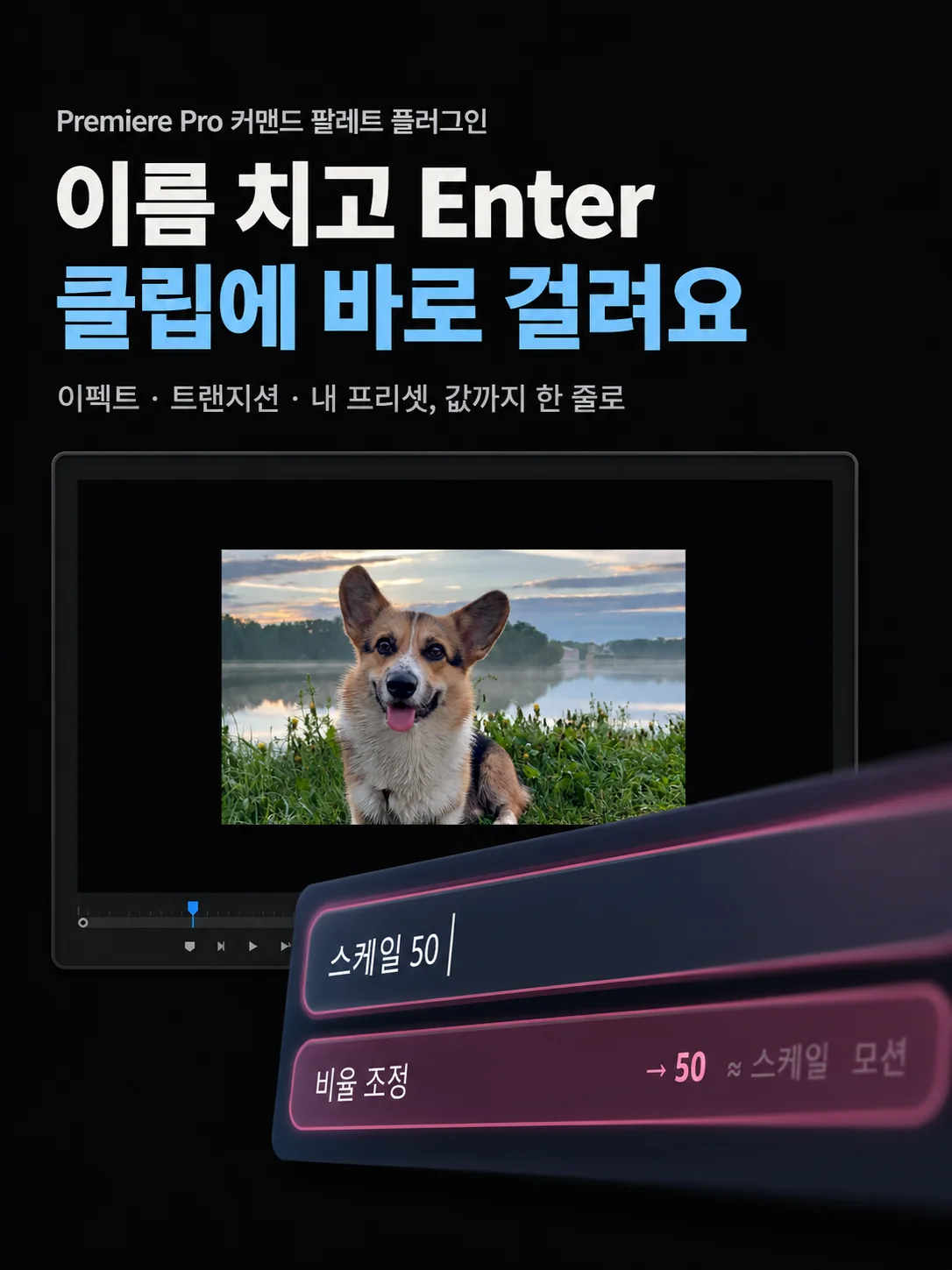
Premiere Pro 위에 검색창을 띄워 이펙트·트랜지션·프리셋을 이름으로 바로 거는 프리미어 커맨드 팔레트예요.
Alt+Enter(맥은 Option+Return)를 누르면 프리미어 위로 검색창이 떠요. "블러 20", "스케일 50"처럼 이름과 값을 한 줄로 치고 Enter를 누르면 선택한 클립에 바로 들어갑니다. 이펙트 패널을 뒤질 필요가 없어요.
초성(ㅅㅋㅇ), 한영 오타(tmzpdlf), "누끼·블러·그레인" 같은 현장 용어로도 찾아지고, 내가 저장해 둔 프리셋도 이징까지 그대로 들어가요.
▼ 아래 영상은 강아지 컷에 '스케일 50'을 친 실제 화면이에요.
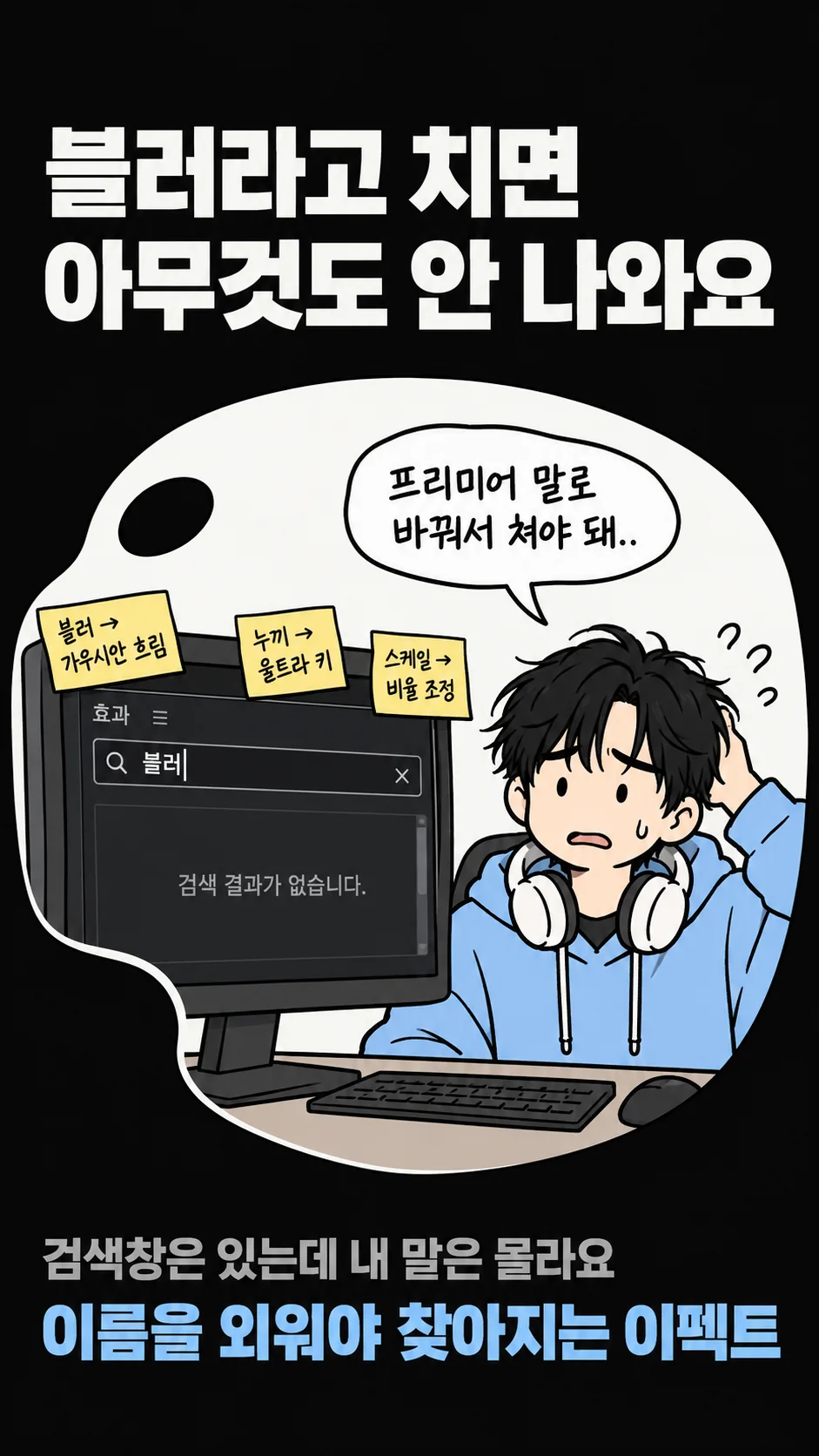
검색창은 있는데, 내 말을 못 알아들어요
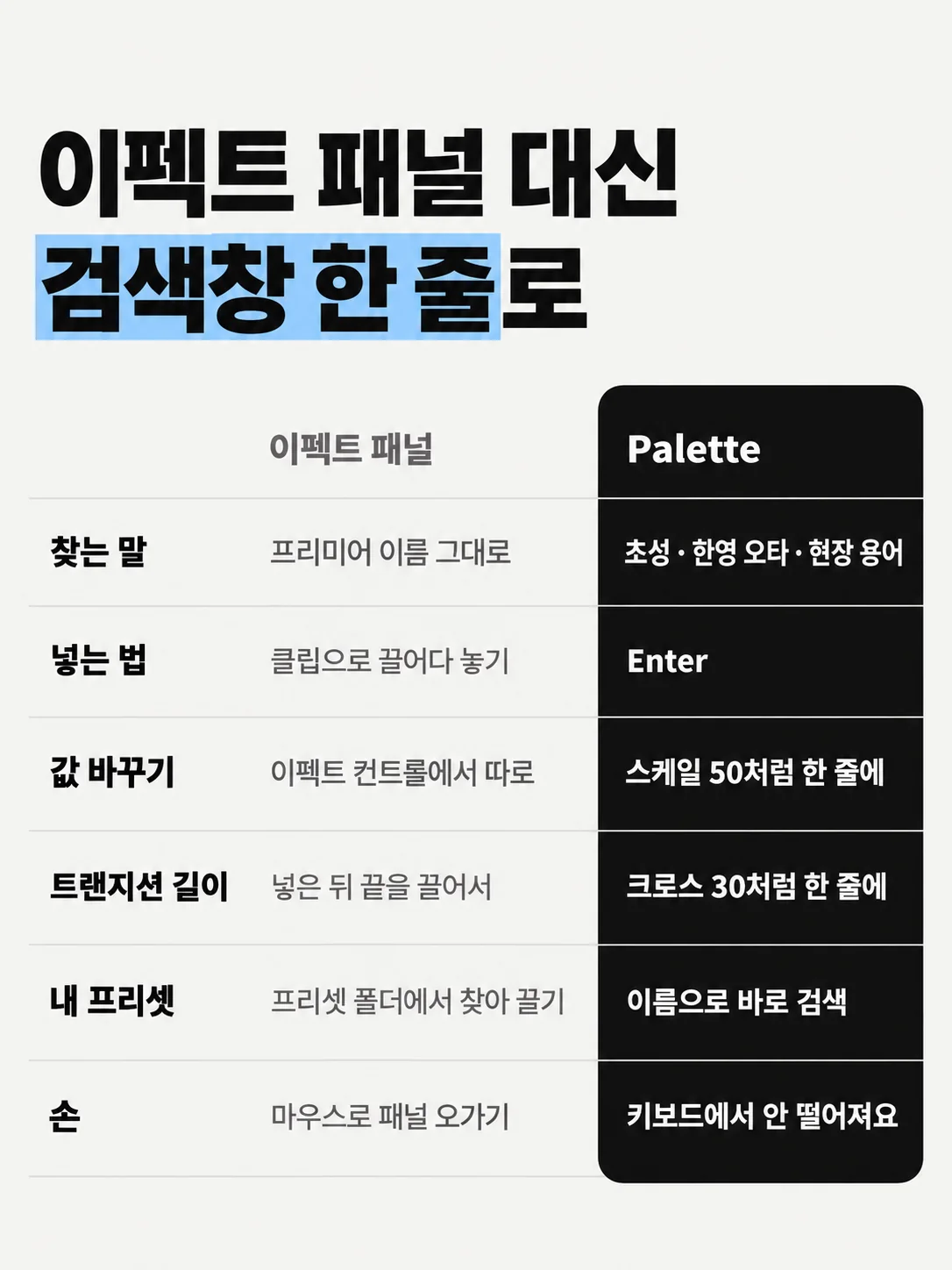
프리미어 이펙트 패널에 "블러"를 치면 아무것도 안 나와요. 가우시안 흐림이라고 쳐야 하고, 누끼는 울트라 키, 스케일은 비율 조정이에요.
찾고 나서도 클립까지 끌어다 놓고, 이펙트 컨트롤을 열어 값을 바꾸고. 하루에 몇십 번 하는 일인데 매번 마우스가 화면을 가로질러요.
Palette는 편집자가 부르는 이름 그대로 찾고, 값까지 한 줄에 받아요.
▲ 실제 사용 화면이에요 (반려동물 브이로그 6컷)
꽃밭 강아지 컷에 '흑백', 코기 컷에 '블러 40'을 쳤어요. 블러라고만 쳐도 가우시안 흐림이 잡히고, 흐림 값 40까지 한 번에 들어가요. 마지막으로 세 컷을 골라 '크로스 30'을 치니 맞닿은 편집점마다 30프레임짜리 크로스 디졸브가 들어갔어요.
실제로는 검색창이 프리미어 화면 위에 떠요. 영상에서는 잘 보이게 아래에 크게 붙였고, 키캡은 누른 키를 보여 주는 표시예요. ※ 촬영 소재: Pexels 무료 영상
이런 분들이 쓰시면 좋아요
· 이펙트 이름을 프리미어식으로 외우기 귀찮은 분 (블러, 누끼, 스케일, 크롭…) · 스케일·위치·불투명도를 매번 이펙트 컨트롤에서 끌어서 맞추던 분 · 클립 여러 개에 같은 이펙트를 하나씩 끌어다 놓던 분 · 저장해 둔 프리셋이 많아서 프리셋 폴더를 매번 뒤지던 분 · 트랜지션을 넣고 길이를 다시 끌어서 맞추던 분 · 마우스보다 키보드가 편한 분
▲ 초성, 한영 오타, 현장 용어 전부 알아들어요
ㅅㅋㅇ만 쳐도 비율 조정(스케일)이 맨 위에 와요. 한글 자판을 깜빡하고 tmzpdlf로 쳐도 '스케일'로 읽어요. 누끼는 울트라 키, 그레인은 노이즈, 블러는 가우시안 흐림으로 이어 드려요.
결과 오른쪽의 '≈ 스케일' 표시는 어떤 말로 찾았는지 알려 주는 거예요. 영어 이름(gauss, warp)으로 쳐도 찾아져요.
▲ 값을 몰라도, 값을 알아도 한 줄이에요
이름 뒤에 숫자를 붙이면 값까지 같이 들어가요. · 스케일 50 · 회전 -45 · 불투명도 70 · 위치 960 540 · 스케일 +10 → 지금 값에서 10 키우기 (여러 클립이면 클립마다 자기 값 기준) · 블러 20, 모자이크 30, 파도 비틀기 40 → 이펙트를 붙이면서 대표 값까지
숫자 없이 Enter를 누르면 위 영상처럼 값 입력 단계가 열려요. 숫자를 치고 Enter, 그냥 Enter면 기본값 그대로 들어갑니다. 값을 바로 받는 이펙트는 흐림·선명·모자이크·노이즈·채도·색조·반전·그림자·에코·속도·변형·물결 13종이에요.
▲ 손으로 넣은 것처럼, 편집점마다 한 번씩
맞닿은 클립 세 개를 고르고 '페이지 20'을 치니 첫 컷 시작, 컷 사이 두 곳, 마지막 컷 끝까지 네 군데에 20프레임씩 들어갔어요. 클립 하나만 고르면 시작과 끝 양쪽에 넣어요.
숫자 없이 Enter를 치면 기본 길이(15프레임)로 들어가고, 기본 길이는 '설정: 트랜지션 기본 길이' 커맨드로 바꿀 수 있어요. 설치해 두신 서드파티 트랜지션도 목록에 같이 나와요.
▲ 내가 저장한 프리셋도 이름으로, 이징 그대로
프리미어에 저장해 둔 프리셋을 Palette가 직접 읽어서 검색 목록에 넣어요. 위 영상은 '빠른 확대'를 쳐서 '빠른 확대 2초' 프리셋을 건 거예요.
프리셋을 스크립트로 넣는 방식은 프리미어 제약 때문에 가속·감속(이징)이 빠지기 쉬워요. Palette는 원래 커브를 프레임마다 다시 계산해서 넣기 때문에 손으로 끌어다 놓은 것과 같은 움직임이 나와요. 색 값(테두리·그림자 색)도 그대로예요. 대신 키프레임이 프레임마다 촘촘히 생겨요.
※ 마스크가 들어 있는 프리셋은 프리미어가 스크립트로 마스크를 만들 수 없게 막아 두어서 검색 결과에 '마스크 N'이라고 표시해 드려요. 그 프리셋은 프리셋 패널에서 끌어다 쓰시면 돼요. ※ 글자(텍스트 레이어)가 든 프리셋도 같은 이유로 글자·글꼴이 빠져요. 그런 프리셋은 프리셋 패널에서 끌어다 쓰세요. ※ 새로 저장한 프리셋은 프리미어를 다시 켜면 검색에 나와요.
▲ 고른 클립 전부에 한 번에
여섯 컷을 전부 고르고 '모자이크 25'를 치면 여섯 컷 모두에 블록 25로 들어가요. 트랙이 달라도 선택한 비디오 클립이면 전부 적용돼요.
되돌릴 때는 · 이펙트 붙이기·키프레임 없는 값 바꾸기 → Ctrl+Z (맥 ⌘Z) · 트랜지션 → 넣은 곳 수만큼 Ctrl+Z (맥 ⌘Z) · 프리셋·키프레임이 있는 값 → 검색창의 '실행 취소 (팔레트)' (여러 클립이 한 번에 돌아가요) '다시 실행 (팔레트)'로 되돌린 걸 다시 걸 수도 있어요.
마우스가 화면을 건너다닐 일이 줄어요
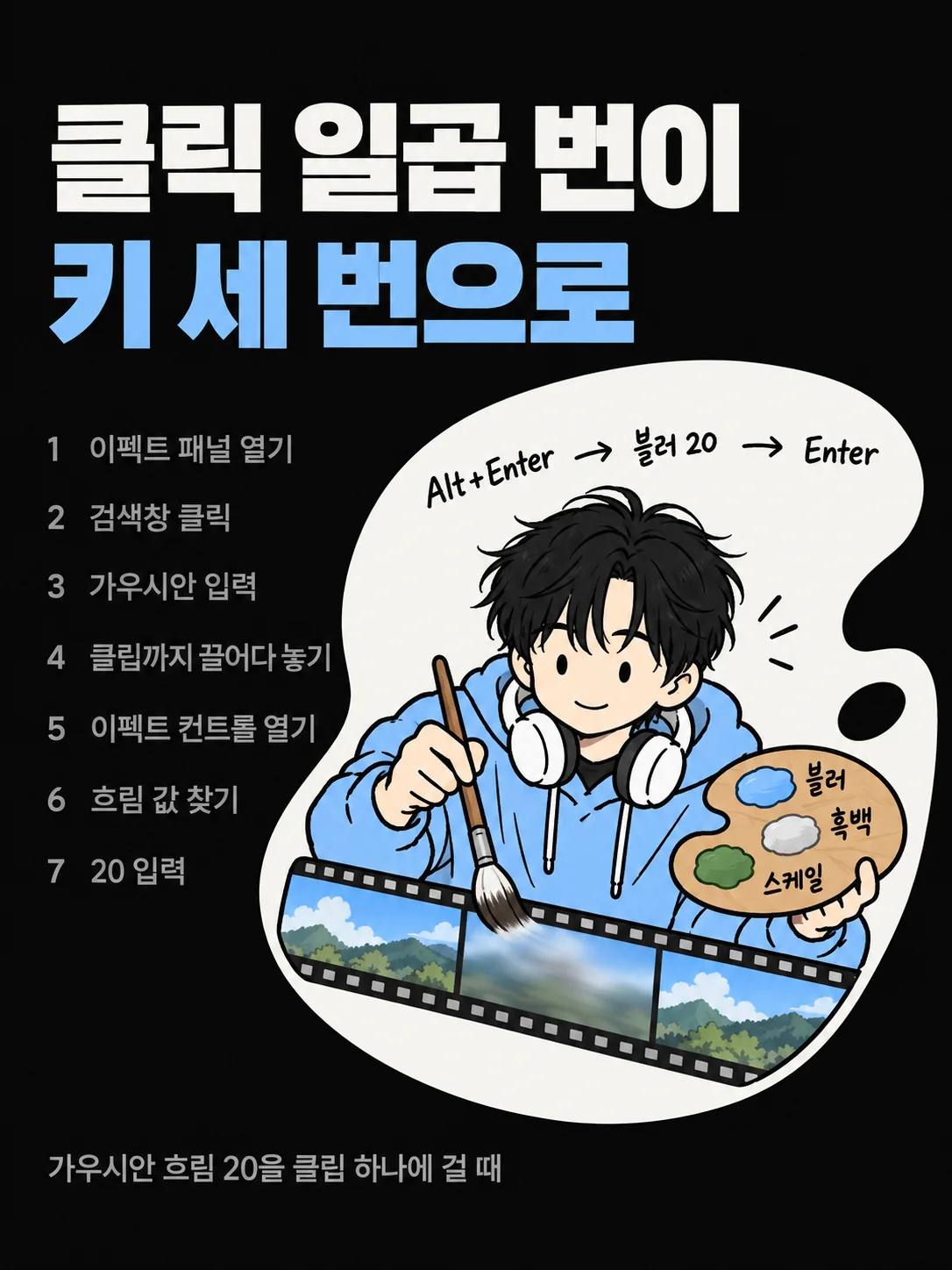
가우시안 흐림 20을 클립 하나에 거는 과정을 세어 보면 이펙트 패널 열기 → 검색 → 입력 → 끌어다 놓기 → 이펙트 컨트롤 열기 → 값 찾기 → 입력, 일곱 번이에요. Palette는 Alt+Enter → '블러 20' → Enter, 세 번이에요.
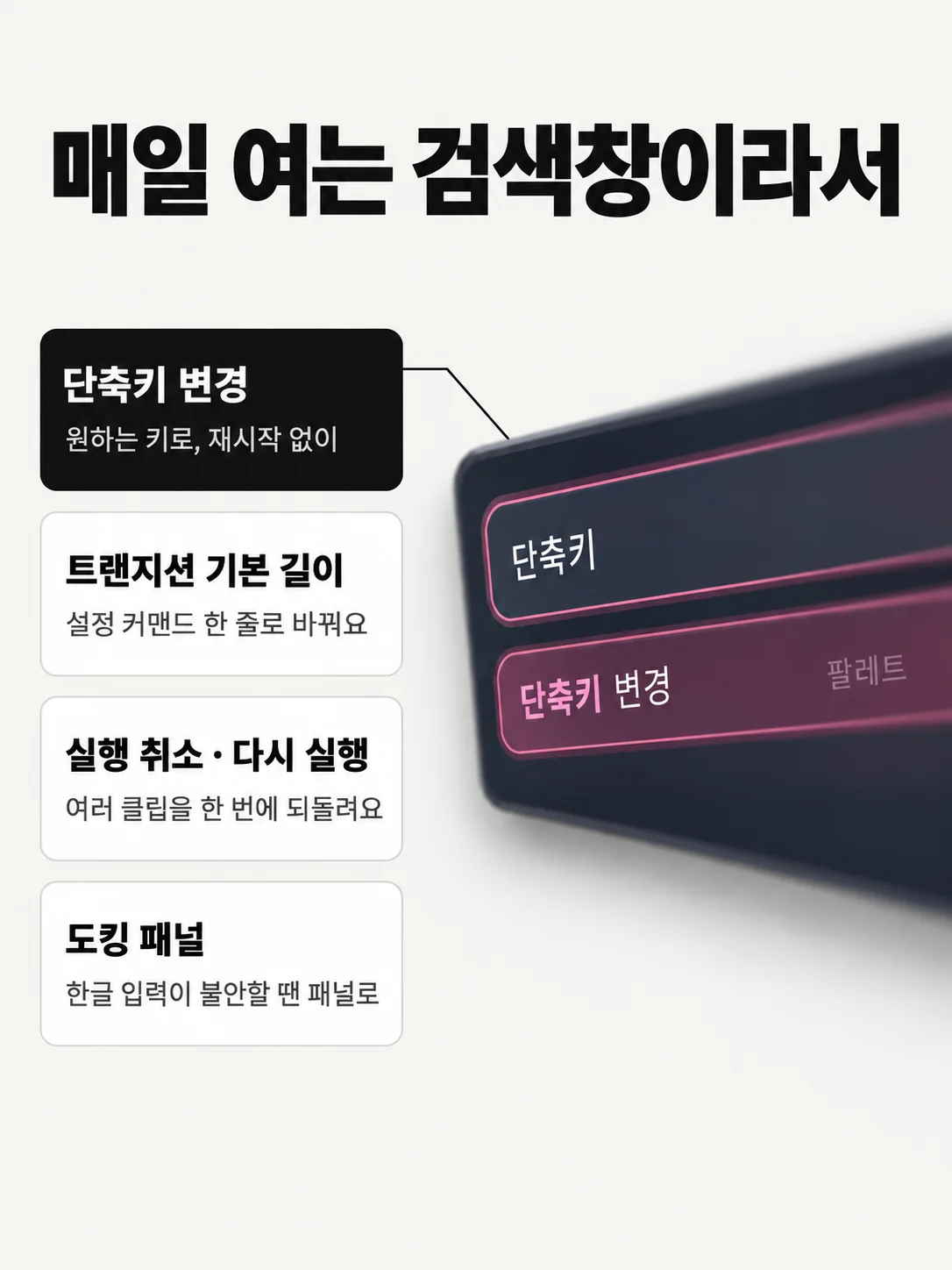
검색창은 Premiere가 앞에 있을 때만 단축키를 받아서 다른 프로그램의 Alt+Enter는 그대로 동작해요. 여는 키는 '단축키 변경' 커맨드로 바꿀 수 있고, 프리미어를 다시 켤 필요도 없어요.
설치는 실행 파일 하나예요
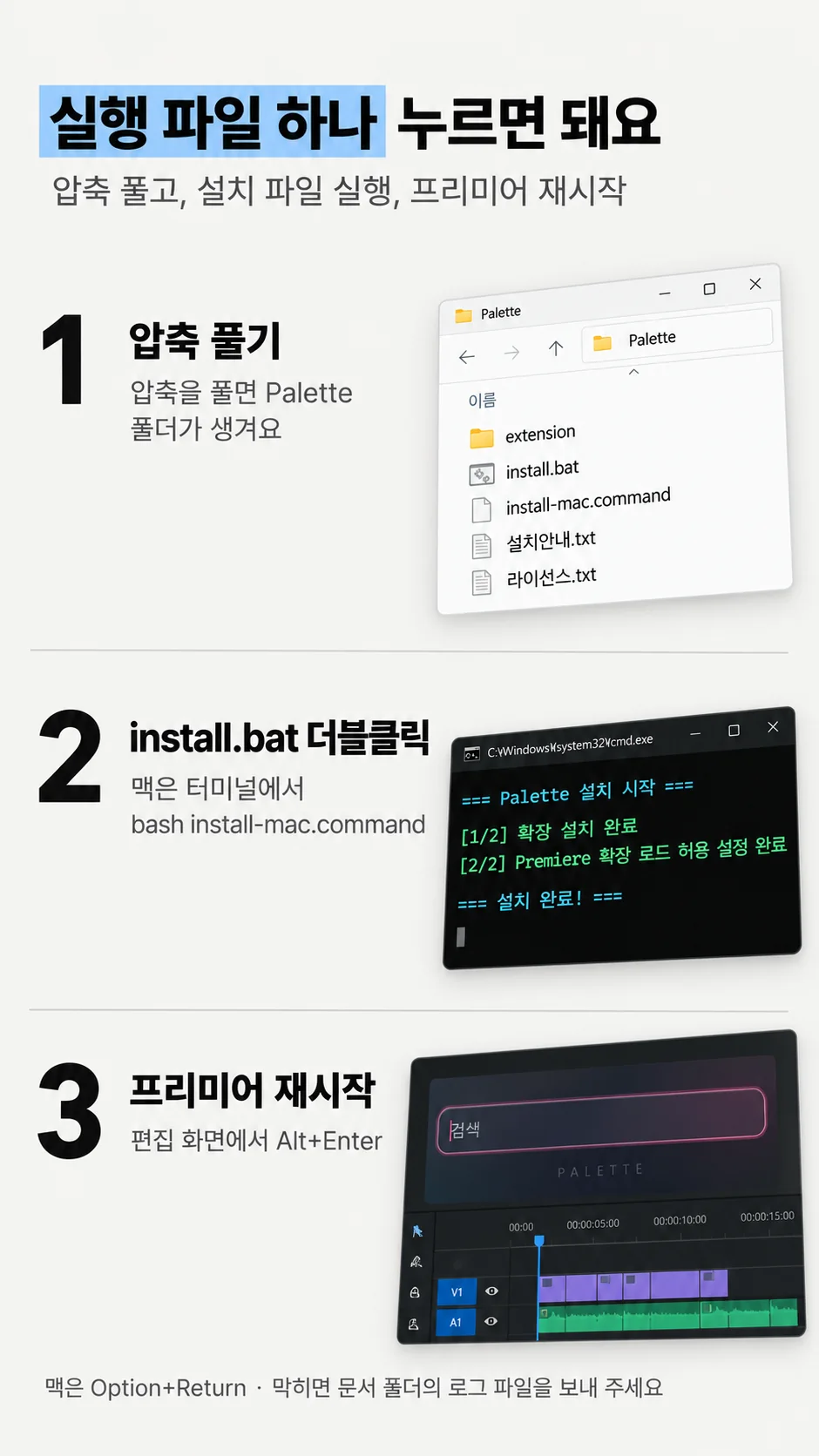
① 압축 풀기 → ② install.bat 더블클릭 (맥은 터미널에서 bash install-mac.command) → ③ Premiere 재시작. 그다음 편집 화면에서 Alt+Enter(맥 Option+Return)를 누르면 검색창이 떠요. 한글 설치 안내(설치안내.txt)가 같이 들어 있어요.
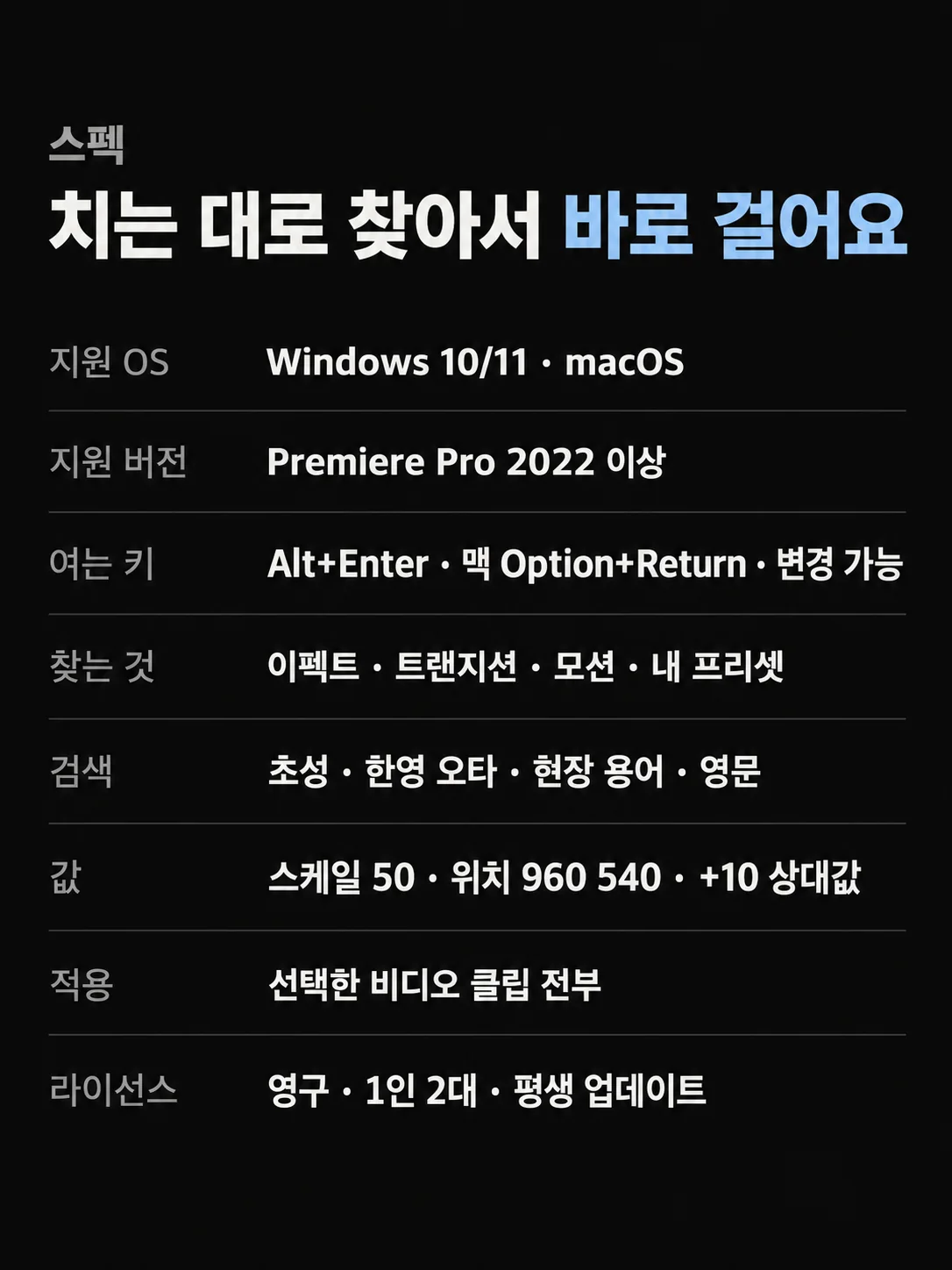
· Windows 10/11 · macOS: 하나의 파일로 둘 다 지원해요 · Adobe Premiere Pro 2022 이상 (2026에서 개발·검증했습니다) · 한글 입력이 가끔 안 먹으면: 창(Window) → 확장명(Extensions) → Palette (도킹) 패널로 쓰시면 안정적이에요
문제가 생기면 문서(Documents) 폴더의 haru_palette_log.txt를 사이트 문의로 보내 주세요. 로그만 보면 어디서 막혔는지 바로 보여요.
사기 전에 확인해 주세요, Palette로 안 되는 것
Palette가 거는 건 네 가지예요. 비디오 이펙트 · 비디오 트랜지션 · 모션 값(비율 조정·위치·회전·불투명도·기준점) · 내 이펙트 프리셋. 그 밖의 것은 아래처럼 안 되거나 제약이 있어요.
· 프리미어 메뉴 명령은 실행하지 않아요 편집 추가, 잔물결 삭제, 속도/지속 시간, 내보내기 같은 메뉴 동작은 목록에 없어요.
· 오디오는 지원하지 않아요 오디오 이펙트, 오디오 트랜지션(크로스페이드), 오디오 프리셋은 검색되지 않아요. 트랜지션 프리셋도 목록에 나오지 않아요. 이펙트 프리셋만 읽어요.
· 타임라인에서 선택한 비디오 클립에만 걸려요 소스 모니터나 프로젝트 패널의 클립에는 걸 수 없어요.
· 값을 한 줄로 받는 이펙트는 13종이에요 나머지 이펙트는 기본값으로 붙고, 값은 이펙트 컨트롤에서 바꿔 주세요. 키프레임이 켜진 값은 플레이헤드 자리에 키로 들어가요. 플레이헤드가 클립 밖이면 그 클립은 건너뛰어요.
· 프리셋에서 빠지는 것이 있어요 마스크와 글자(텍스트 레이어)는 프리미어가 스크립트로 만들 수 없게 막아 둬서 빠져요. 마스크가 든 프리셋은 검색 결과에 '마스크 N'으로 표시돼요. 이런 프리셋은 프리셋 패널에서 끌어다 쓰셔야 해요. 이 프리미어에 설치되지 않은 이펙트는 '결측 N'으로 표시되고, 손으로 넣어도 똑같이 빠져요.
· 이징은 그대로지만 키프레임이 촘촘해요 가속·감속을 프레임마다 키로 다시 계산해 넣어서, 나중에 곡선을 손으로 고치기는 어려워요.
· 되돌리기가 두 갈래예요 프리셋과 키프레임이 있는 값은 Ctrl+Z(⌘Z)로 안 돌아가요. 검색창의 '실행 취소 (팔레트)'를 써 주세요.
· 떠 있는 검색창은 한글 입력이 가끔 안 먹을 수 있어요 프리미어 떠 있는 창의 알려진 문제예요. 그럴 땐 도킹 패널로 쓰시면 안정적이에요.
· 새로 저장한 프리셋은 프리미어를 다시 켜야 검색돼요.
· 지원 버전은 Premiere Pro 2022 이상이고, 개발과 실기 검증은 2026(윈도우·맥)에서 했어요.
애매한 부분은 구매 전에 사이트 문의로 물어봐 주세요. 되는지 직접 확인해서 답해 드립니다.
자주 묻는 질문
Q. 어떤 것들이 검색되나요? 설치된 비디오 이펙트와 트랜지션(서드파티 포함), 모션 속성(비율 조정·위치·회전·불투명도·기준점), 그리고 프리미어에 저장해 둔 내 프리셋이에요. 목록은 쓰고 계신 Premiere에서 직접 읽어 와요.
Q. 영어판 프리미어에서도 되나요? 돼요. 목록을 쓰고 계신 Premiere에서 읽어 오니 영어판에서는 영어 이름으로 나오고, 현장 용어(블러·누끼·스케일)는 이펙트의 내부 이름에 붙어 있어서 그대로 찾아져요.
Q. 프리셋이 손으로 넣은 것과 똑같이 들어가나요? 값·키프레임·이징·색은 그대로 들어가요. 마스크와 글자(텍스트 레이어)만 프리미어 제약으로 빠지고, 마스크가 든 프리셋은 검색 결과에 '마스크 N'으로 미리 알려 드려요.
Q. 같은 프리셋인데 클립마다 움직임 빠르기가 달라요 프리셋을 저장할 때 '비율 조정'으로 저장하면 움직임이 클립 길이에 맞춰 늘어나요. 긴 클립일수록 느려지는데, 손으로 넣을 때도 똑같은 프리미어 기본 동작이에요.
Q. 무거운 프로젝트에서도 빠른가요? 검색은 바로 되고, 적용은 프리미어가 바쁘면 몇 초 걸릴 수 있어요. 그동안 검색창에 기다린 시간이 표시돼요.
Q. 단축키를 바꿀 수 있나요? 검색창에서 '단축키 변경'을 실행하고 원하는 조합을 누르면 바로 바뀌어요.
Q. 맥에서도 되나요? 네, 하나의 파일에 윈도우·맥이 모두 들어 있고 맥에서도 검색·적용·프리셋까지 직접 확인했어요. 맥 기본 키는 Option+Return, 되돌리기는 ⌘Z예요. 따로 권한을 허용할 필요도 없어요.
Q. 환불은 되나요? 파일 형태로 전달되는 디지털 상품 특성상 전달 후 환불은 어려워요. 대신 파일에 오류가 있으면 1:1 수정 지원으로 끝까지 해결해 드립니다.
구매 안내 · 결제하시면 바로 파일을 받으실 수 있어요 (발송 기다리실 필요 없습니다) · 영구 라이선스 · 1인 2대 · 평생 업데이트 · 오류 1:1 상담 · 얼리버드 가격은 예고 없이 끝날 수 있어요 · 궁금한 점은 사이트 문의로 편하게 물어봐 주세요