플러그인 · 화면 꾸미기
Layup
클립을 고르고 클릭 한 번이면 길이가 딱 맞는 조정 레이어가 위 트랙에 들어가요. Shift+클릭이면 컷마다 하나씩, 색을 고르면 진짜 그 색의 매트까지. 한 번 구매하면 평생 쓰실 수 있어요.
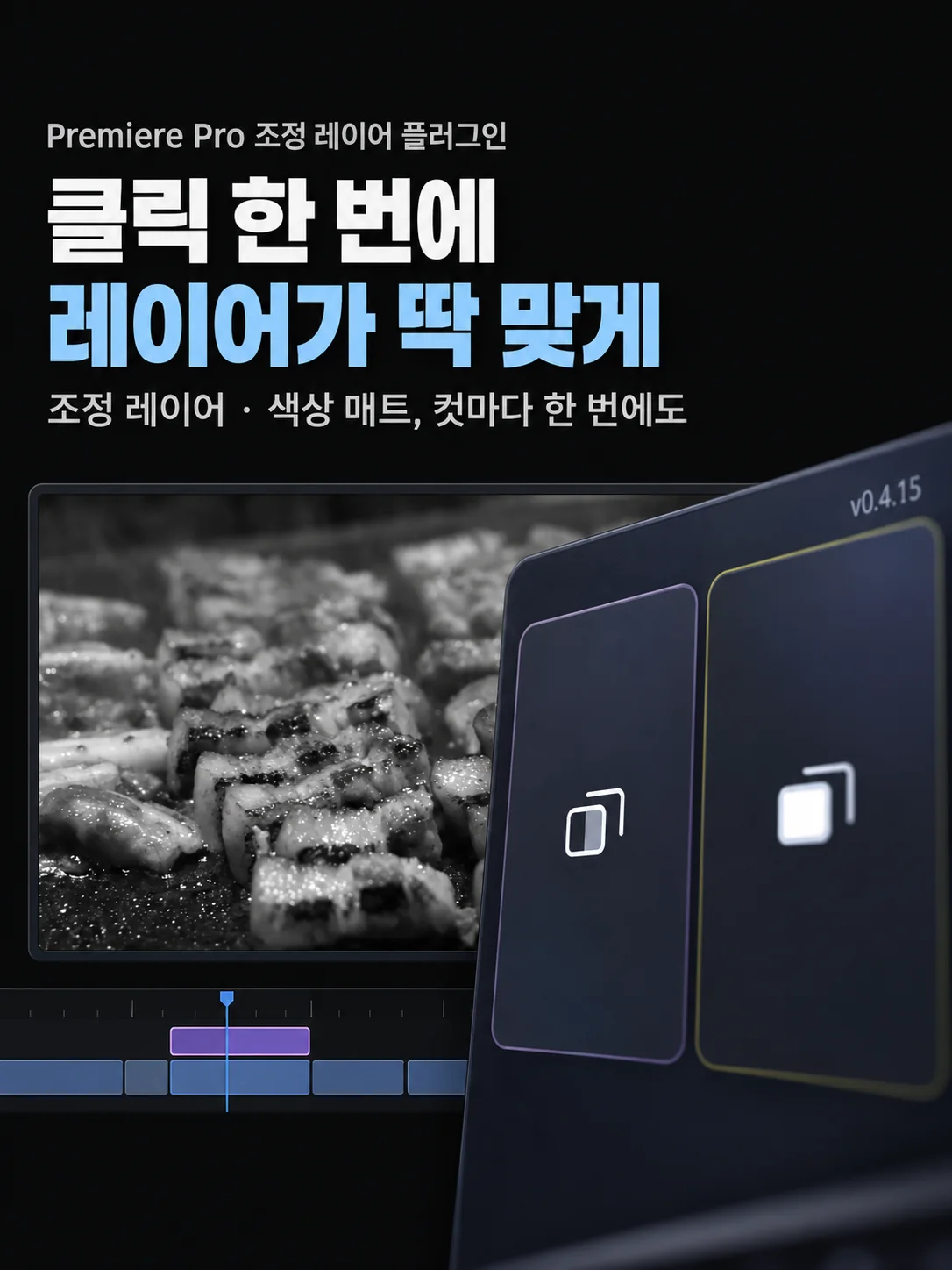
Premiere Pro 안에서 조정 레이어와 색상 매트를 클릭 한 번으로 얹는 프리미어 익스텐션이에요.
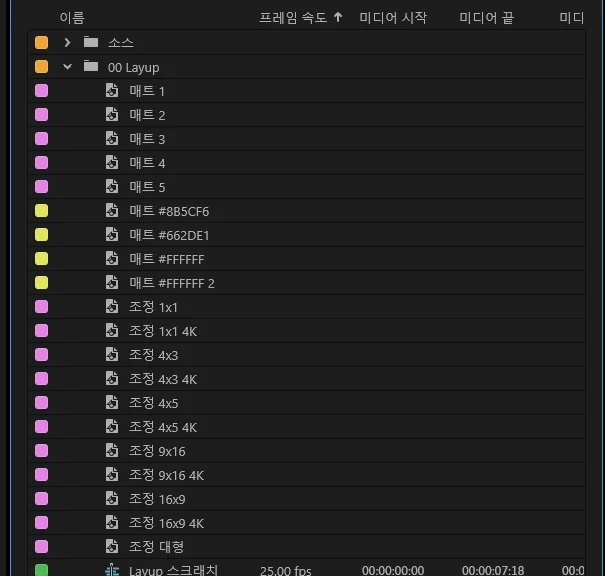
클립을 선택하고 클릭하면 선택한 길이에 딱 맞는 조정 레이어가 바로 위 트랙에 들어가요. Shift+클릭이면 컷이 바뀌는 자리마다 하나씩 얹고, 색을 고르면 진짜 그 색의 매트를 시퀀스 크기로 만들어 드려요. 만든 것은 프로젝트 맨 위 [00 Layup] 폴더에 한글 이름으로 모입니다.
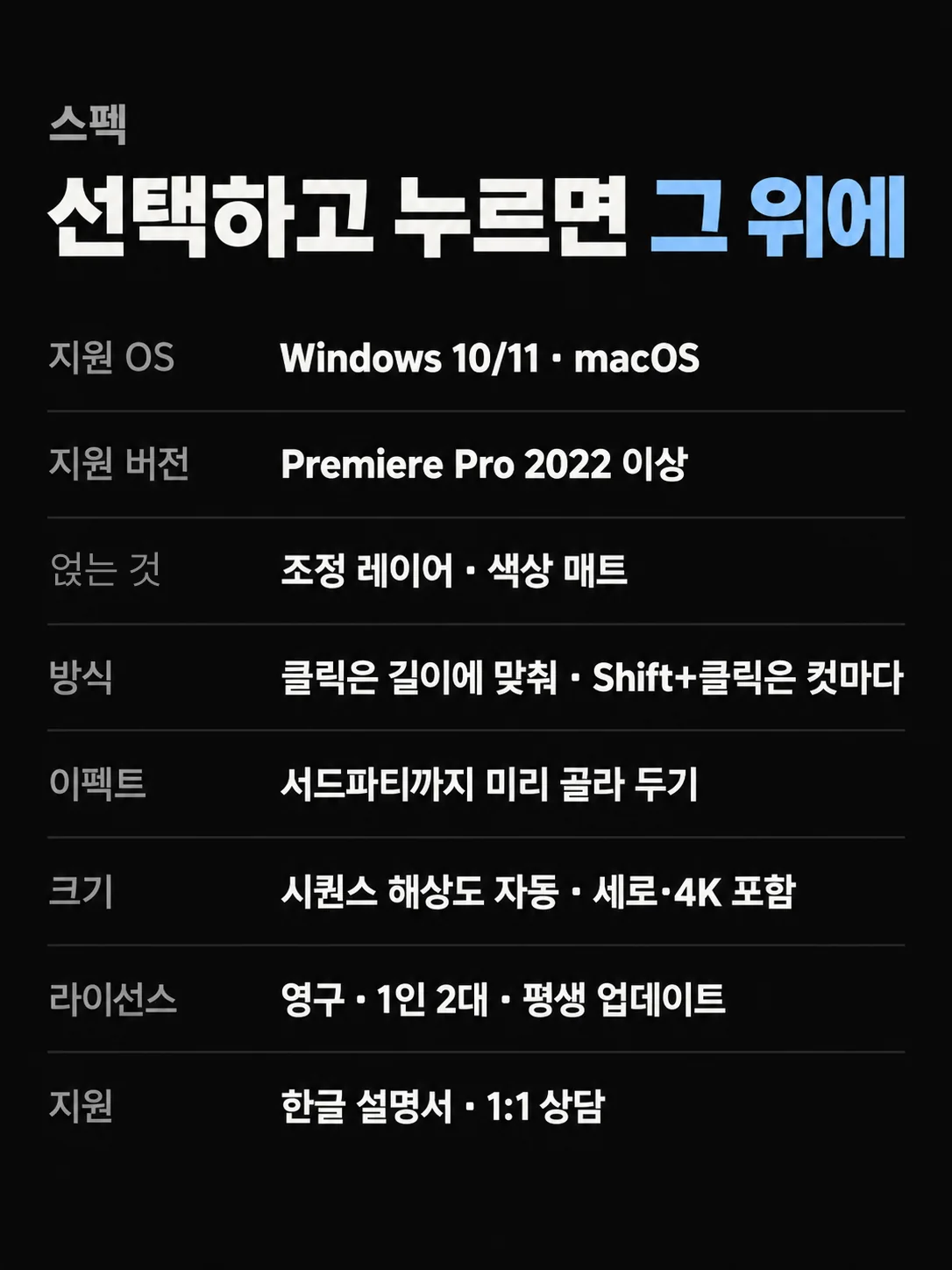
윈도우·맥 모두 되고, Premiere Pro 2022 이상이면 사용하실 수 있어요.
▼ 아래 영상은 삼겹살 컷 하나에 흑백 조정 레이어를 얹은 실제 화면이에요.
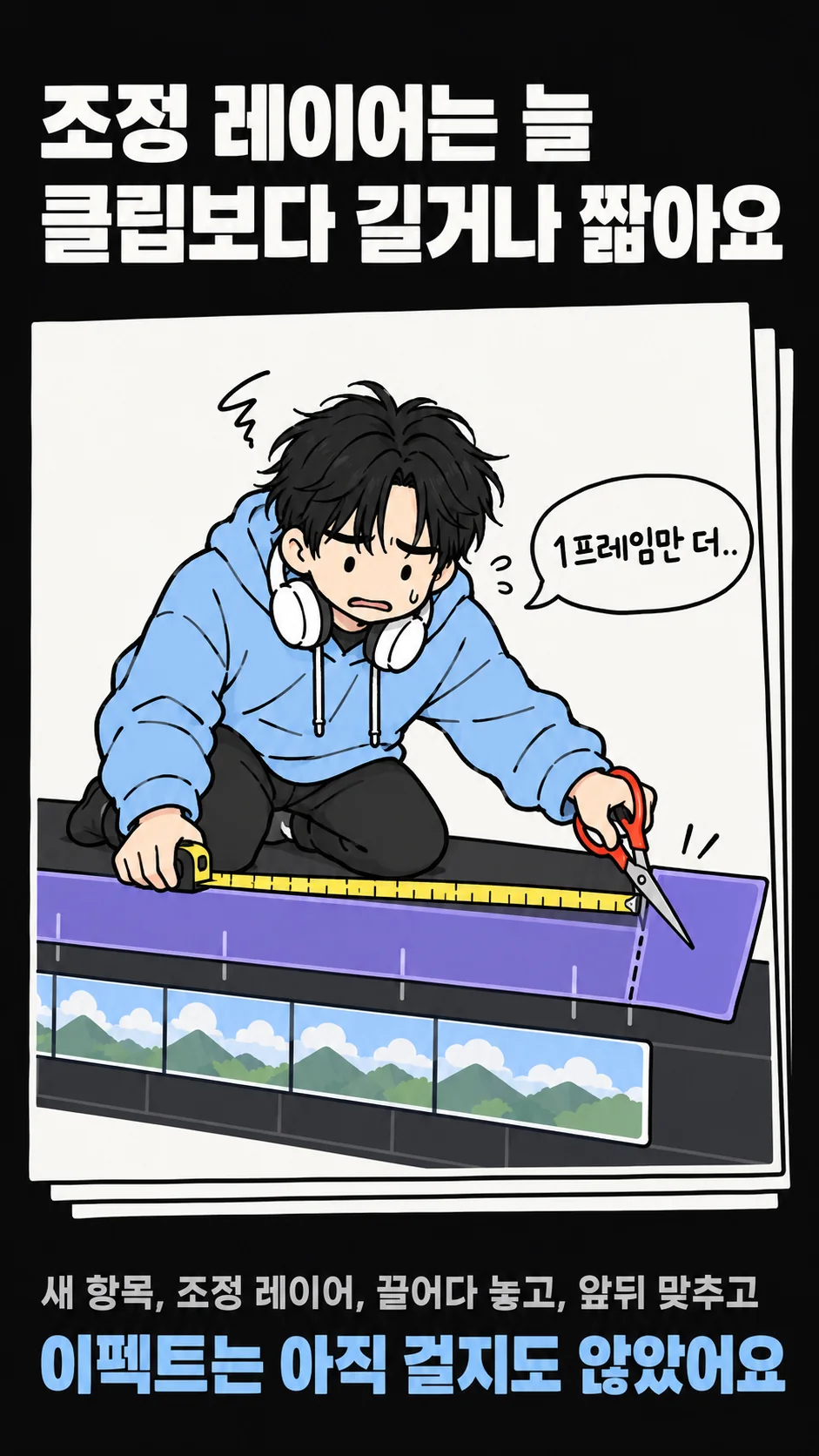
조정 레이어는 늘 클립보다 길거나 짧아요
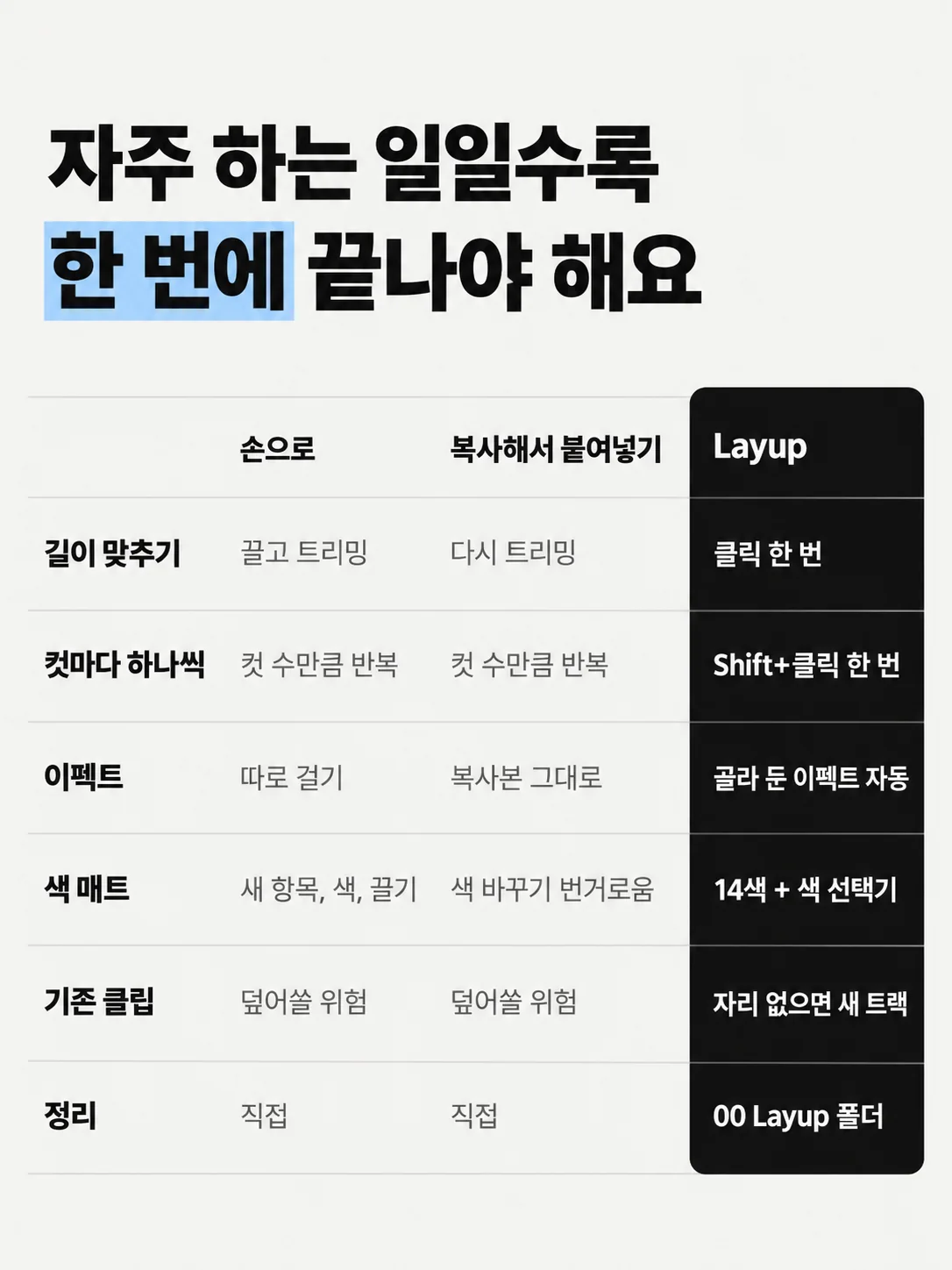
새 항목 → 조정 레이어 → 확인 → 타임라인에 끌어다 놓고, 위 트랙이 비었는지 보고, 시작점 맞추고, 끝점 잘라 내고. 이펙트는 아직 걸지도 않았는데 손이 일곱 번 갔어요.
컷마다 하나씩 깔아야 하는 날이면 이걸 컷 수만큼 반복하죠. Layup은 선택한 길이 그대로, 클릭 한 번에 얹어 드려요.
▲ 실제 사용 화면이에요 (여행 브이로그 7컷)
기차 창밖 컷을 고르고 클릭하니 흑백 조정 레이어가 그 길이만큼 들어갔어요. 일곱 컷을 전부 고르고 Shift+클릭하면, 컷이 바뀌는 자리마다 하나씩 얹혀요. 남대문 시장 컷에는 보라색 매트를 깔았어요.
미리 골라 둔 이펙트는 얹는 순간 같이 걸리고, 배치가 끝나면 새로 얹은 것만 선택된 상태라 바로 다음 작업으로 넘어가면 돼요. ※ 촬영 소재: Pexels 무료 영상
이런 분들이 쓰시면 좋아요
· 컷마다 흑백·블러·흔들기를 거는 예능·브이로그 편집자 · 컷 전환 이펙트를 컷 수만큼 반복해서 깔던 분 · 색상 매트 하나 만들려고 새 항목 → 색 선택 → 끌어다 놓기를 반복하던 분 · 이펙트 목록에서 원하는 걸 매번 스크롤로 찾던 분 · 프로젝트 패널이 이름 모를 조정 레이어로 지저분해지는 게 싫은 분
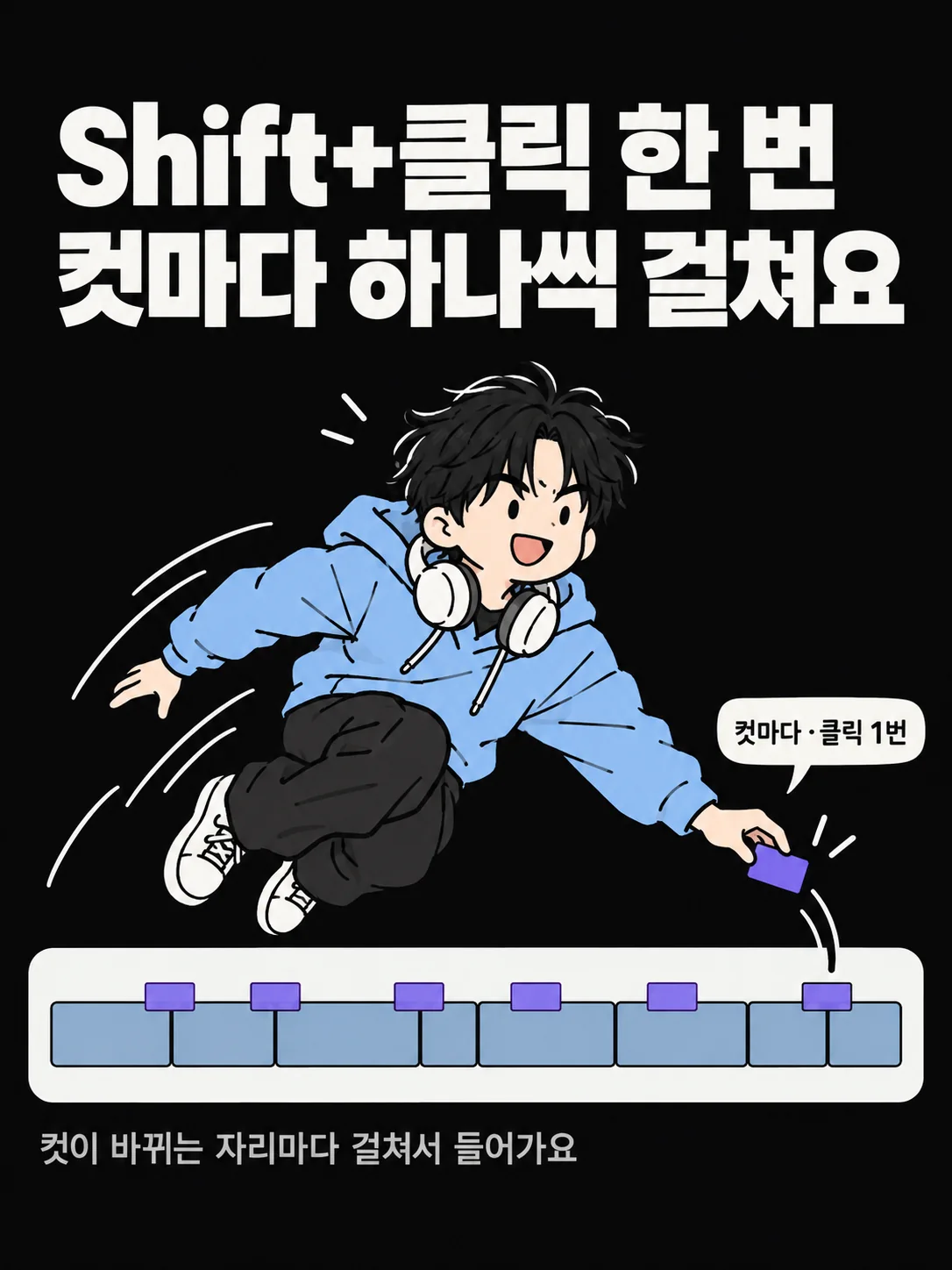
▲ 컷이 일곱 개면, 경계 여섯 곳에 한 번에
클립들을 선택하고 Shift+클릭하면 컷이 바뀌는 자리마다 레이어가 하나씩 걸쳐서 들어가요. 위 영상은 모자이크를 미리 골라 두고 얹은 거예요. 펀치인, 흔들기, 블러 전환처럼 컷마다 거는 작업이 클릭 한 번으로 끝나요. 걸치는 길이는 패널 메뉴의 기본 길이로 정해요.
▲ 얹고 나서 거는 게 아니라, 얹으면서 걸어요
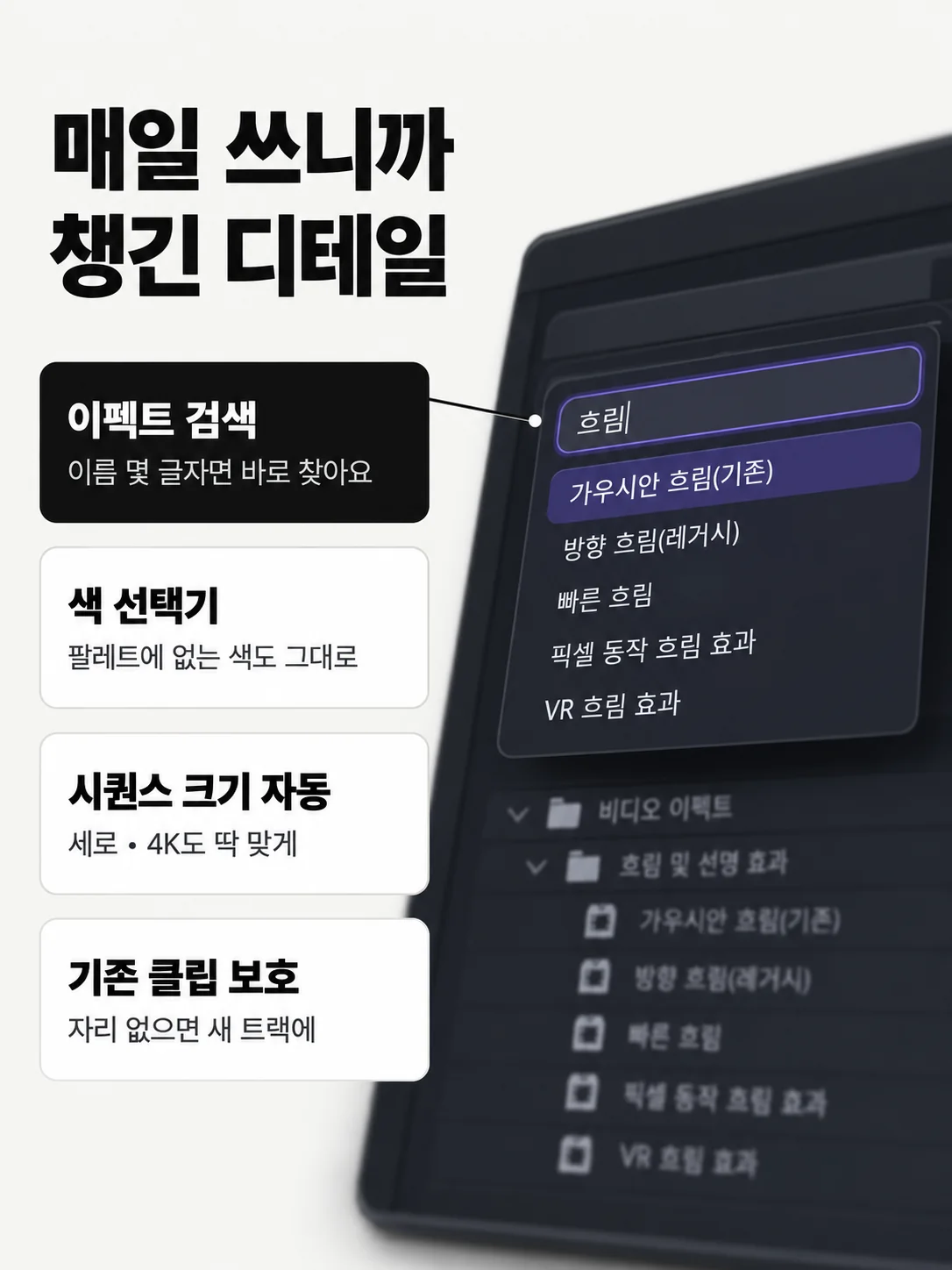
패널 메뉴의 '이펙트 검색·선택…'에서 이름 몇 글자만 치면 바로 찾아져요. 위 영상은 '렌즈'를 쳐서 렌즈 플레어를 고른 뒤 야경 컷에 클릭한 거예요.
이펙트 목록은 쓰고 계신 Premiere에서 직접 읽어 오기 때문에 설치해 두신 서드파티 이펙트도 그대로 나오고, 한국어 Premiere에서도 돼요. 버튼의 보라 점이 '지금 이펙트가 걸려 있음'을 알려 줘요.
▲ 색을 고르면, 진짜 그 색 매트가 생겨요
14색 팔레트나 색 선택기에서 고르고 클릭하면 화면에 보이는 그 색의 색상 매트가 시퀀스 크기로 만들어져요. 흰 매트에 이펙트를 얹어 흉내 내는 방식이 아니에요.
4K면 4K, 세로 영상이면 세로 그대로 맞춰요. 매트는 얹을 때마다 새로 만들어서, 하나의 색을 바꿔도 다른 매트는 그대로예요.
자주 하는 일일수록 한 번에
조정 레이어와 매트는 편집에서 가장 자주 하는 동작이라, 한 번에 40초씩만 아껴도 하루 스무 번이면 한 달에 네다섯 시간이에요.
복사해서 붙여 넣는 방법도 있지만 길이는 다시 잘라야 하고, 컷마다 깔려면 결국 컷 수만큼 반복해야 해요. Layup은 선택한 길이를 읽어서 그대로 얹어요.
설치는 폴더 넣고 재시작이에요
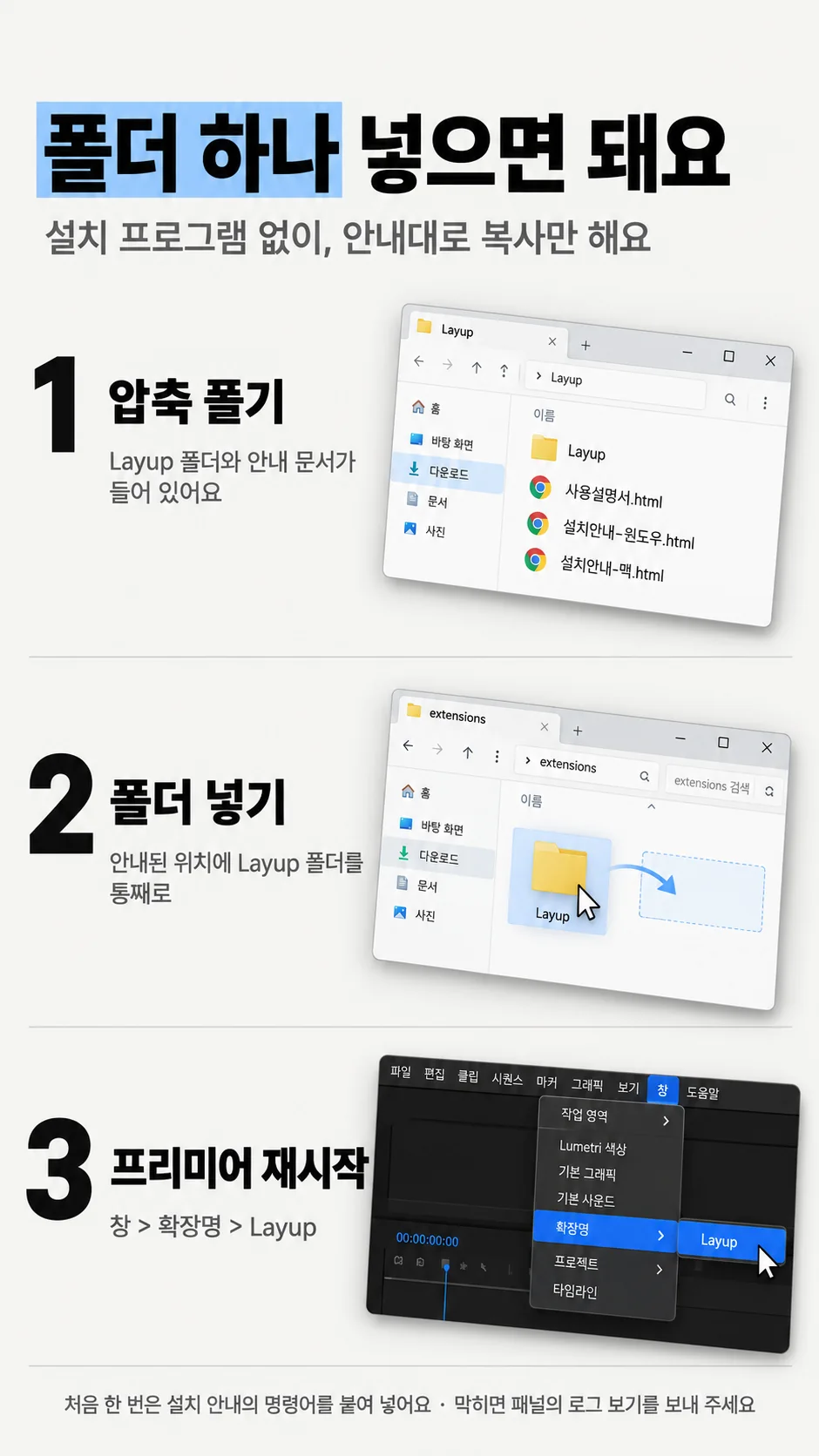
① 압축 풀기 → ② 안내된 위치에 Layup 폴더 넣기 → ③ Premiere 재시작. 처음 한 번은 설치 안내에 있는 명령어를 붙여 넣어 주세요. 한글 설치 안내(윈도우/맥)와 한글 사용설명서가 전부 들어 있어요.
· Windows 10/11 · macOS: 하나의 파일로 둘 다 지원해요 · Adobe Premiere Pro 2022 이상 (2026에서 개발·검증했습니다) · 패널 위치: 상단 메뉴 → 창(Window) → 확장명(Extensions) → Layup
혹시 문제가 생기면 패널 메뉴의 '로그 보기'에서 복사한 내용을 사이트 문의로 보내 주세요. 화면을 보는 것처럼 빠르게 도와드릴게요.

자주 묻는 질문
Q. 기존 클립을 덮어쓰거나 밀어내지 않나요? 절대 건드리지 않아요. 위 트랙이 비어 있지 않으면 빈 트랙을 찾고, 없으면 새로 만들고, 그것도 안 되면 배치를 멈추고 이유를 알려 드려요.
Q. 프로젝트 패널에 뭐가 생기나요? [00 Layup] 폴더 하나에 조정 레이어·매트 원본이 한글 이름으로 정리돼요. "00" 덕분에 항상 맨 위에 있고, 실수로 지워도 다음 클릭 때 다시 만들어져요.
Q. 서드파티 이펙트도 미리 걸 수 있나요? 돼요. 이펙트 목록을 쓰고 계신 Premiere에서 직접 읽어 오기 때문에 설치된 이펙트라면 전부 목록에 나와요.
Q. 단축키로도 되나요? 패널 메뉴의 '단축키 설정…'에서 조정 레이어·매트·컷마다 배치에 키를 정할 수 있어요. 패널이 닫혀 있어도 동작해요.
Q. 맥에서도 되나요? 네, 하나의 파일에 윈도우·맥이 모두 들어 있고 맥 전용 설치 안내(한글)도 동봉돼요.
Q. 환불은 되나요? 파일 형태로 전달되는 디지털 상품 특성상 전달 후 환불은 어려워요. 대신 파일에 오류가 있으면 1:1 수정 지원으로 끝까지 해결해 드립니다.
구매 안내 · 결제하시면 바로 파일을 받으실 수 있어요 (발송 기다리실 필요 없습니다) · 영구 라이선스 · 1인 2대 · 평생 업데이트 · 오류 1:1 상담 · 궁금한 점은 사이트 문의로 편하게 물어봐 주세요