플러그인 · 소스 가져오기
Flick
캡처·짤·GIF를 저장하고 끌어올 필요 없이, 키 하나로 Premiere 타임라인에 바로 넣어요. 자동 모드를 켜면 캡처만 해도 들어가고, 윈도우·맥 한 번 구매로 평생 쓰실 수 있어요.
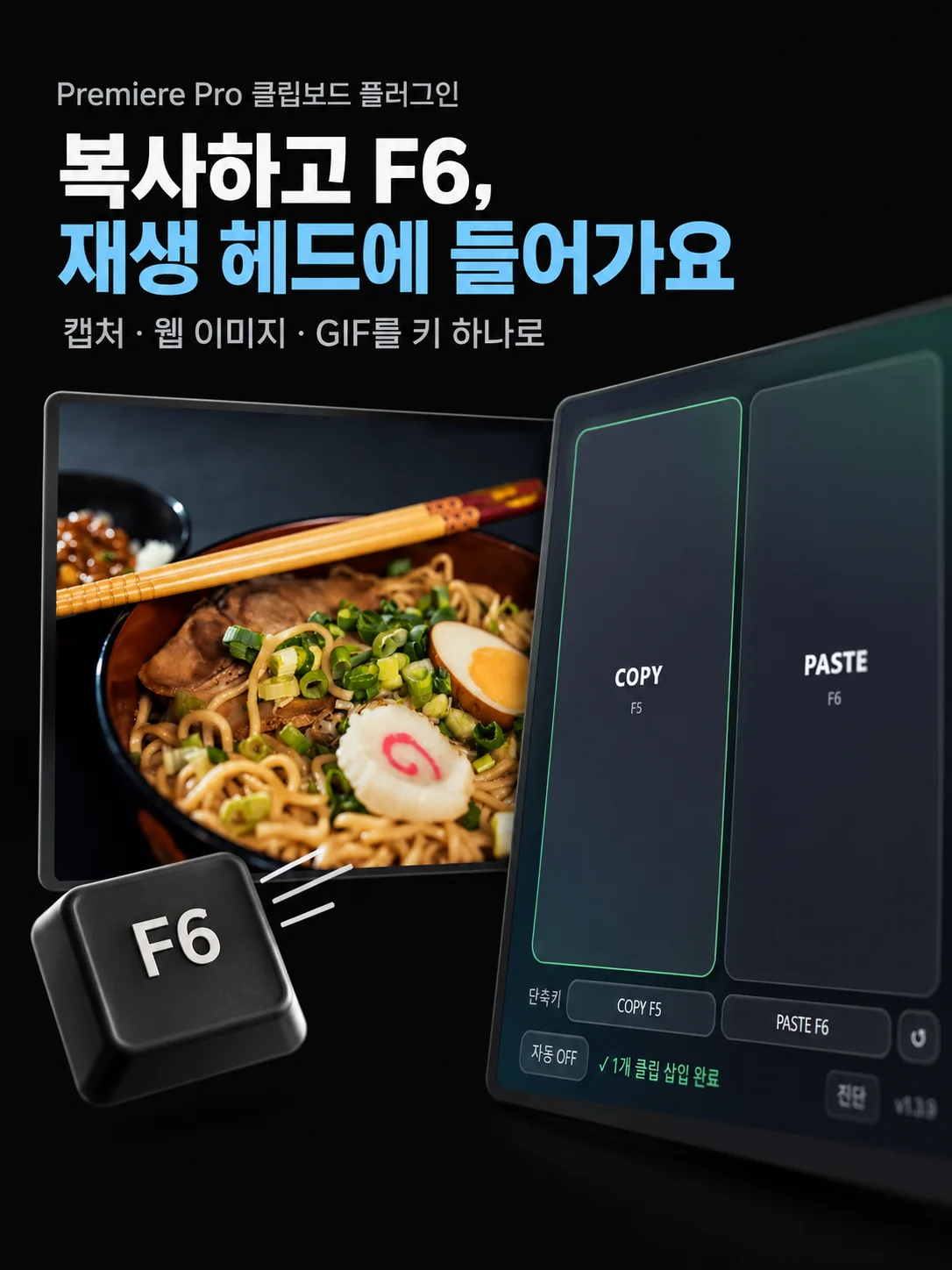
Premiere Pro에서 스크린샷·짤·GIF를 쓸 때 저장하고, 폴더 열고, 끌어오는 과정을 없애 주는 클립보드 플러그인이에요.
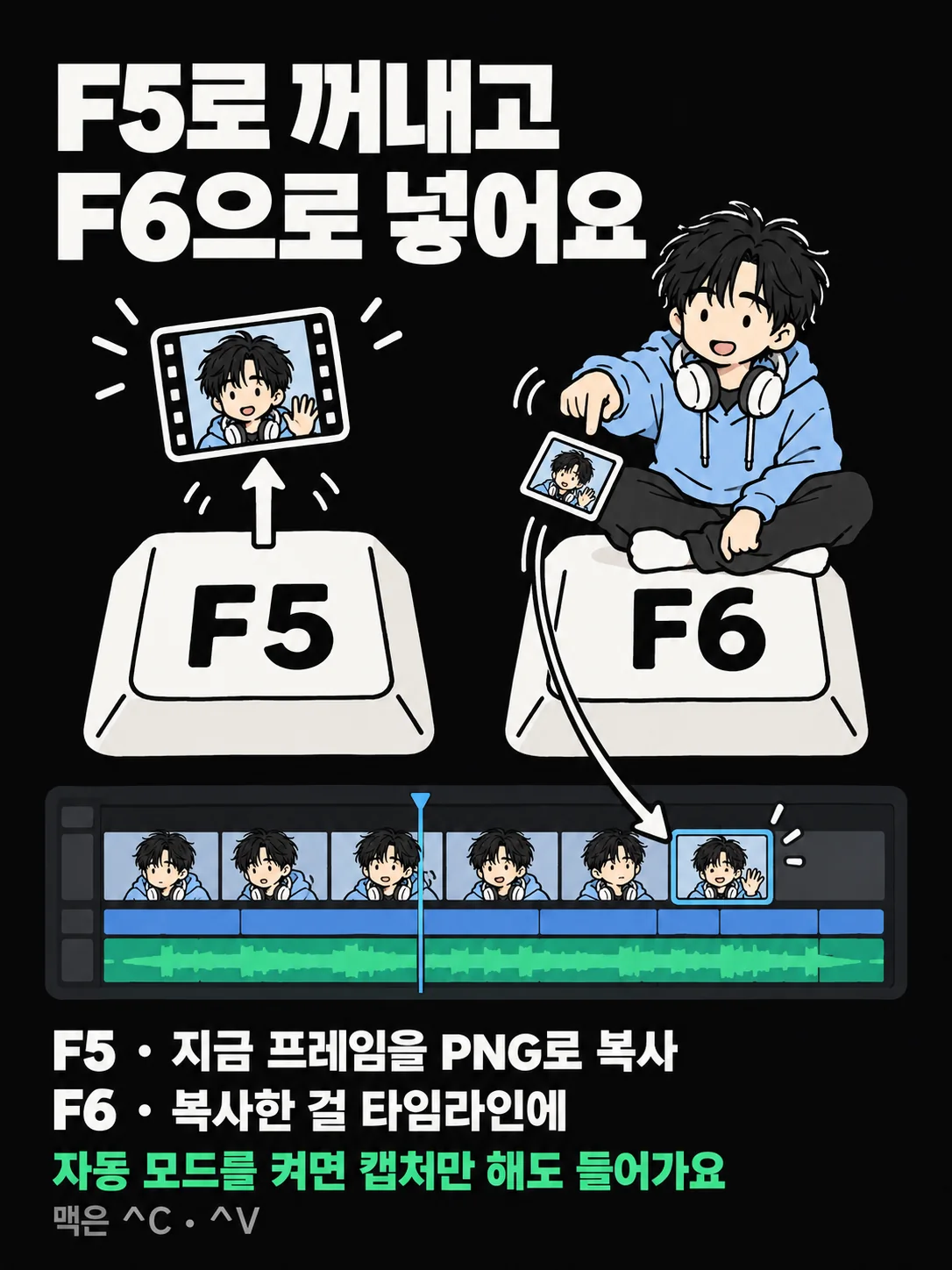
복사하거나 캡처한 다음 F6(맥은 ⌃V) 한 번이면 재생 헤드 위치의 빈 트랙에 들어가고, 시퀀스 크기에 맞게 크기도 맞춰요. 붙여 넣은 파일은 프로젝트 폴더 안 Flick 폴더와 전용 빈에 모여요.
자동 모드를 켜 두면 캡처하는 순간 들어가서 그 키도 필요 없어요. 반대로 F5(맥은 ⌃C)를 누르면 지금 프레임이 클립보드에 담겨요.
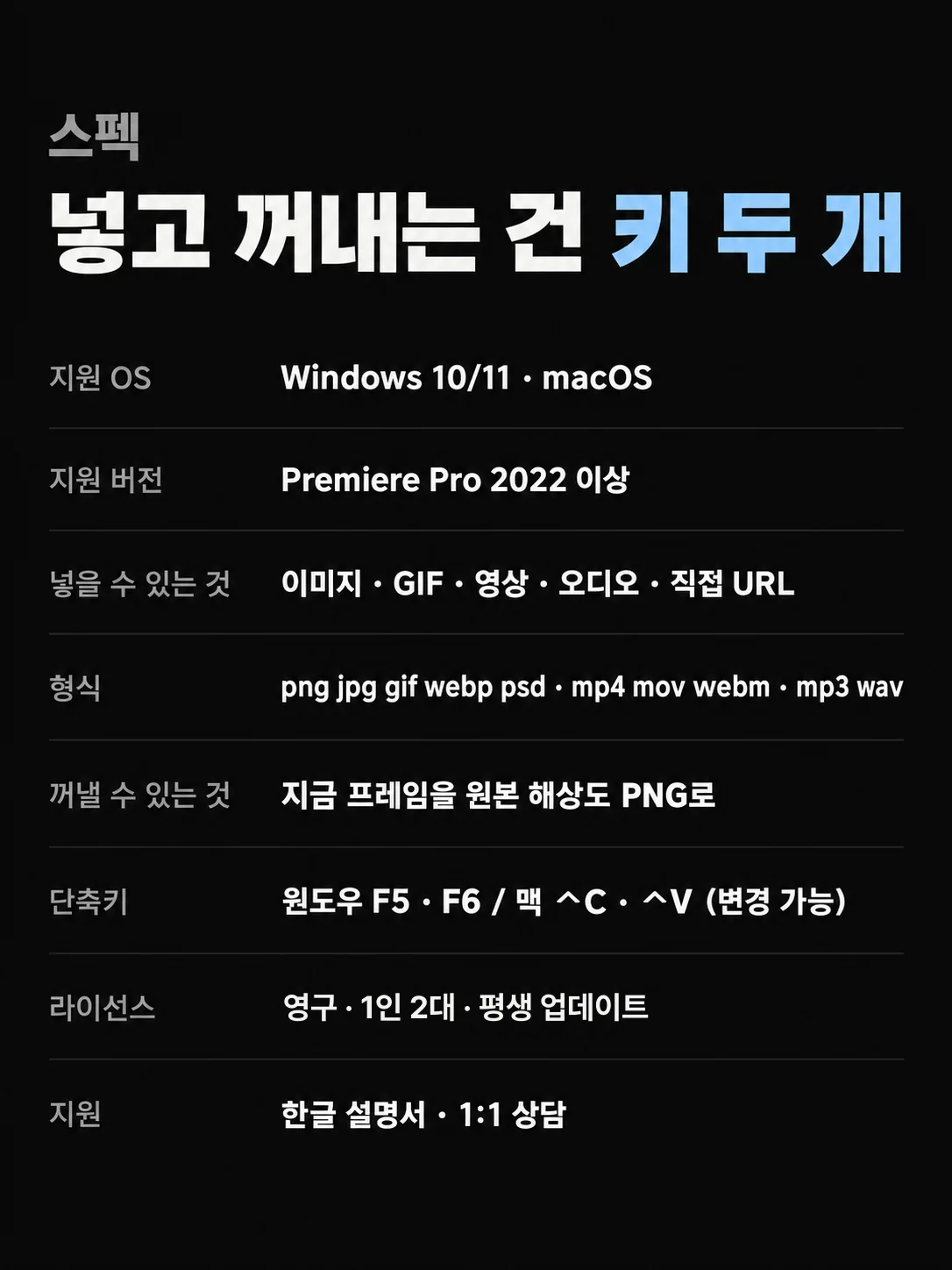
윈도우·맥 모두 되고, Premiere Pro 2022 이상이면 사용하실 수 있어요.
▼ 아래 영상은 라멘 사진을 복사하고 PASTE를 누른 실제 화면이에요.
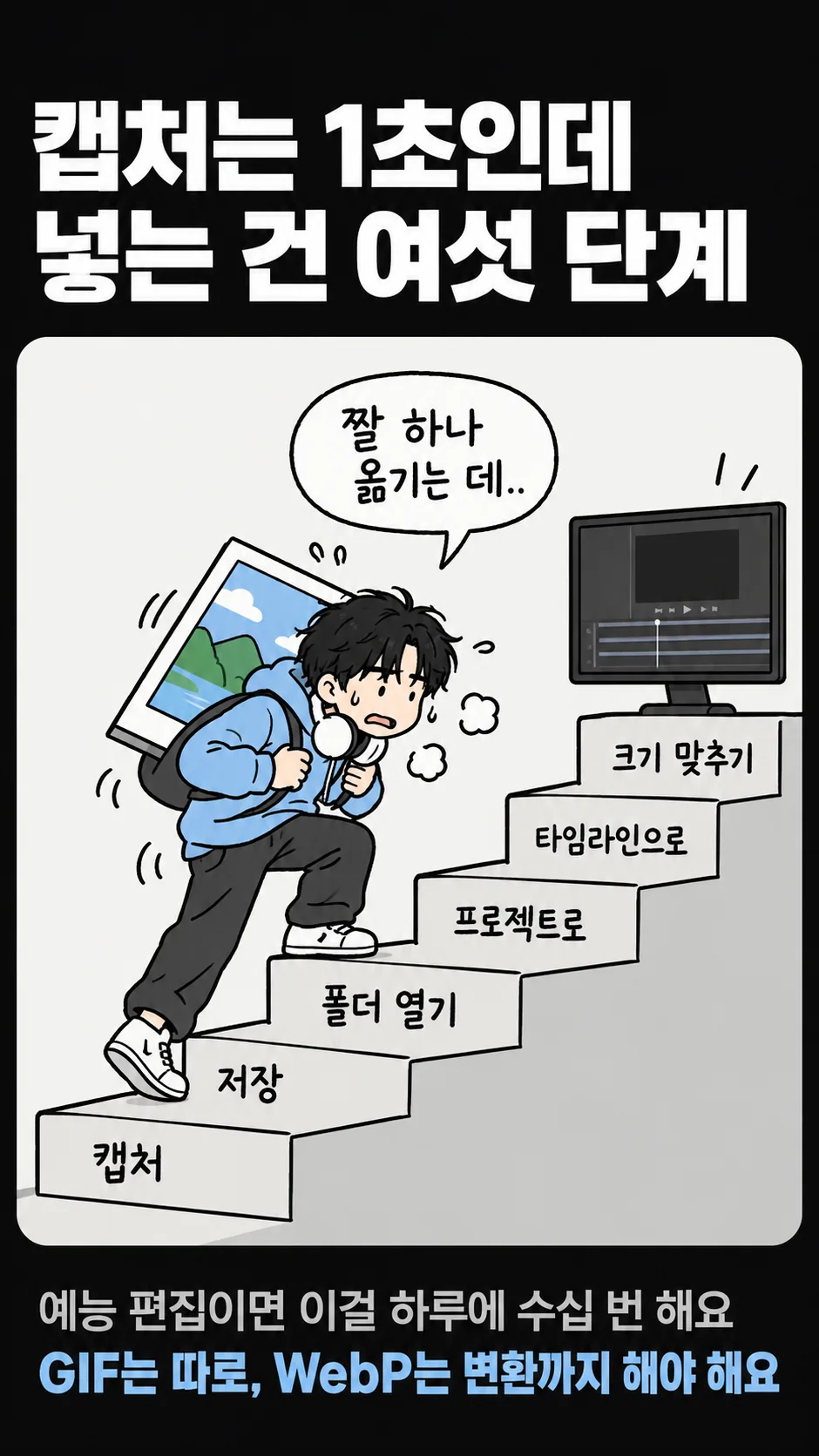
캡처는 1초인데, 넣는 건 여섯 단계
캡처하고, 다른 이름으로 저장하고, 폴더 열고, 프로젝트로 끌어오고, 타임라인으로 또 끌어오고, 크기 맞추고. GIF는 따로 챙기고, WebP는 변환까지 해야 하죠.
예능식 편집이면 이걸 하루에 수십 번 해요. Flick은 복사한 그대로 재생 헤드에 넣어 드려요.
▲ 실제 사용 화면이에요 (리뷰 영상 편집)
① 라멘 사진을 복사하고 PASTE(F6) → 재생 헤드 위치에 바로 들어가요. ② 세로로 긴 키보드 사진도 가로 시퀀스에 맞춰 크기가 잡혀요. ③ 자동 모드를 켜면 캡처만 해도 들어가요. 운동화 사진이 그렇게 들어갔어요. ④ 마지막으로 COPY(F5)를 누르면 지금 프레임이 클립보드에 담겨요. 카톡·디스코드 어디든 Ctrl+V 하면 돼요. ※ 촬영 소재: Pexels 무료 영상·사진
이런 분들이 쓰시면 좋아요
· 예능·유튜브 편집에서 짤·캡처·레퍼런스 이미지를 하루에도 수십 장씩 넣는 편집자 · '다른 이름으로 저장' 창을 하루에 서른 번 보는 게 지겨운 분 · 다운로드 폴더가 스크린샷(1).png … 스크린샷(47).png로 가득한 분 · 캡처를 넣을 때마다 비율 값을 손으로 치던 분 · 컨펌용 프레임 한 장 보내려고 내보내기 창을 열던 분
▲ 세로 사진도 가로 시퀀스에 맞춰서
웹 이미지, 캡처, 탐색기에서 복사한 파일, 이미지 주소까지 클립보드에 있는 건 F6(맥 ⌃V) 한 번이면 재생 헤드 위치의 빈 트랙에 들어가요. 빈 트랙이 없으면 새로 만들어서 넣어요.
크기는 시퀀스 프레임에 맞춰 자동으로 잡아요. 원본은 건드리지 않고 비율 값만 바꾸니까 언제든 되돌릴 수 있어요.
▲ 켜 두면, 캡처만 해도 들어가요
패널에서 자동 모드를 켜고 평소처럼 캡처하세요. Win+Shift+S든 픽픽이든, 맥의 ⌘⇧4든 캡처하는 순간 타임라인에 들어가요. Premiere로 돌아와서 키를 누를 필요가 없어요.
클립보드로 복사하는 캡처 도구와 파일로만 저장하는 캡처 도구를 모두 지원해요 (클립보드와 캡처 폴더를 같이 지켜봐요). 텍스트나 문서를 복사할 때는 반응하지 않아요.
▲ 움직이는 건 움직이는 채로
탐색기·Finder에서 GIF나 영상 파일을 복사하거나, 파일 주소만 복사해도 다시 인코딩하지 않고 원본 그대로 들어가요. Premiere가 못 읽는 WebP는 PNG로 바꿔서 넣어 드려요.
넣을 수 있는 것: 이미지(png·jpg·gif·webp·bmp·tif·psd·ai) · 영상(mp4·mov·webm·mkv 등) · 오디오(mp3·wav 등) · 이미지/영상 주소
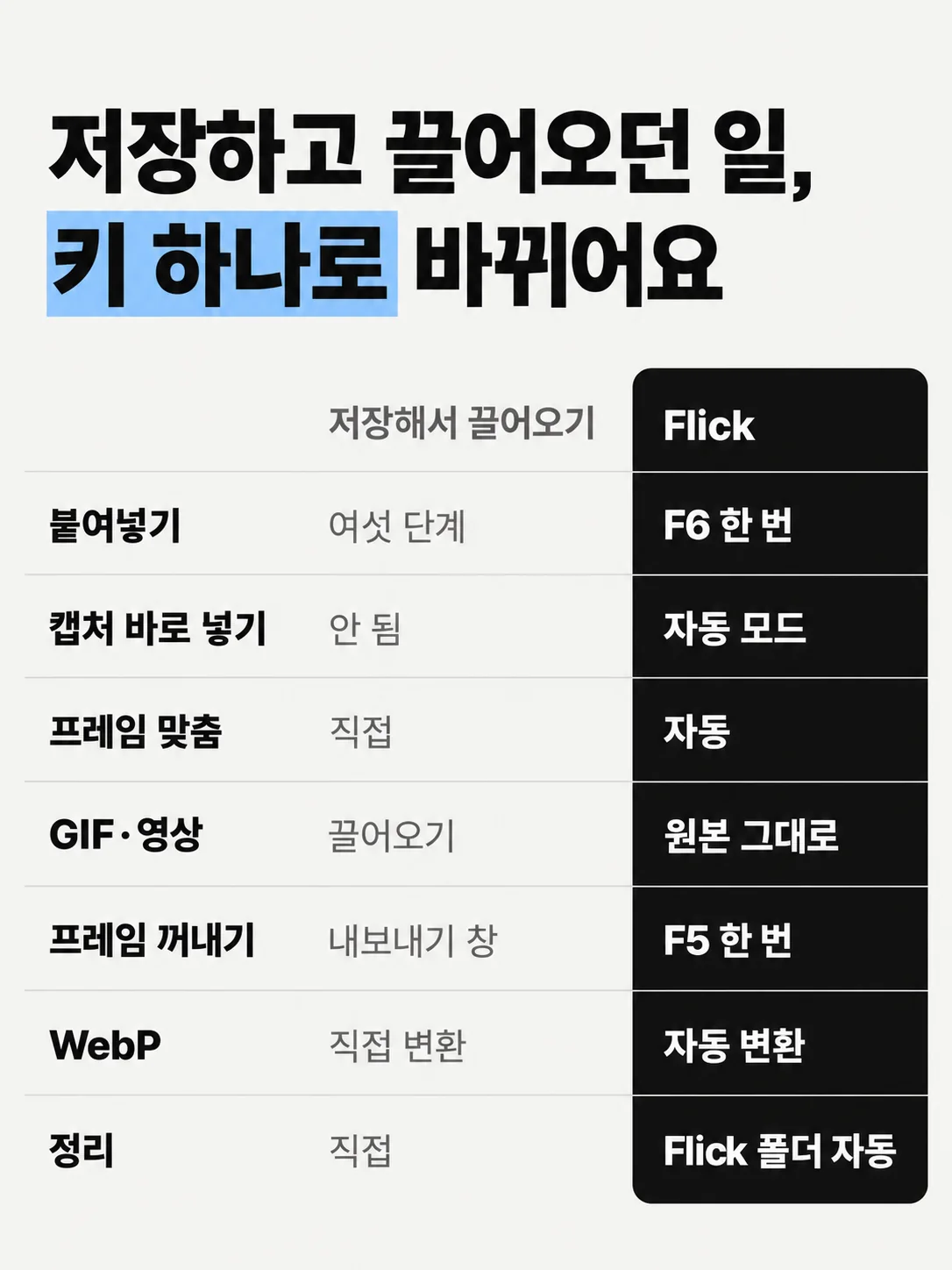
저장하고 끌어오던 일, 키 하나로
짤 하나에 40초만 잡아도 하루 서른 번이면 20분이에요. 그 40초가 저장 창, 폴더, 끌어오기, 크기 맞추기예요.
Flick은 붙여넣기 F6, 꺼내기 F5 두 키로 줄여요. 캡처 자동 삽입, 크기 자동, GIF·영상 원본 그대로, WebP 자동 변환, 전용 폴더 정리까지 들어 있고 막히면 한국어로 1:1 도와드려요.
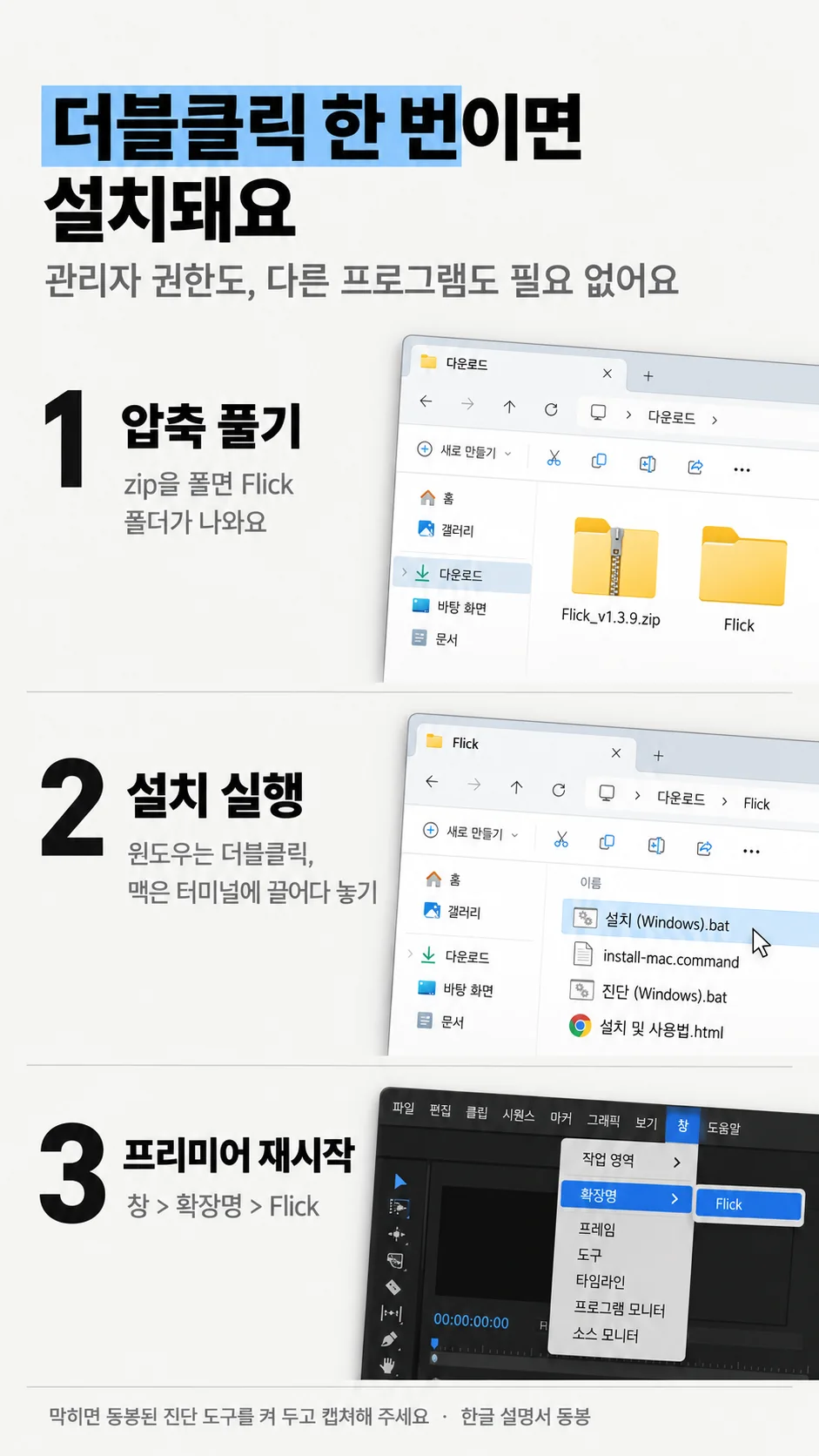
더블클릭 한 번이면 설치돼요
압축을 풀고 '설치 (Windows).bat'을 더블클릭한 뒤 Premiere Pro를 다시 켜면 돼요. 관리자 권한도, 다른 프로그램 설치도 필요 없어요. 맥은 터미널에 bash를 입력한 뒤 install-mac.command를 끌어다 놓으면 돼요.
· Windows 10/11 · macOS: 하나의 파일로 둘 다 지원해요 · Adobe Premiere Pro 2022 이상 (2026에서 개발·검증했습니다) · 패널 위치: 상단 메뉴 → 창(Window) → 확장명(Extensions) → Flick · 단축키: 윈도우 F5/F6, 맥 ⌃C/⌃V (패널에서 바꿀 수 있어요) · 맥에서 단축키를 쓰려면 시스템 설정의 입력 모니터링 허용이 한 번 필요해요 (허용하지 않아도 패널 버튼과 자동 모드는 그대로 동작)
설치하다 막히면 동봉된 진단 도구를 켜 둔 채 캡처해서 보내 주세요. 원인이 화면에 바로 보여서 1:1로 빠르게 도와드릴 수 있어요.

자주 묻는 질문
Q. 텍스트를 복사하면 어떻게 되나요? 일반 텍스트·문서에는 반응하지 않아요(자막 기능이 아니에요). 이미지·영상·미디어 주소만 골라서 처리하고, 아닌 건 이유를 상태줄에 보여 드려요.
Q. 움직이는 GIF도 되나요? 파일 복사나 파일 주소 복사면 움직이는 그대로 들어가요. 브라우저의 '이미지 복사'는 운영체제 제약상 어떤 도구를 써도 정지 화면만 넘어와서, 이 경우엔 정지 이미지로 들어가요.
Q. 항상 켜져 있으면 무겁지 않나요? 가볍게 확인하는 방식이고 Premiere를 끄면 함께 꺼져요. 자동 모드를 끄면 지켜보는 것도 멈춰요.
Q. 단축키가 다른 프로그램과 겹치면요? Premiere가 앞에 있을 때만 반응하고, 다른 프로그램에서는 키를 그대로 통과시켜요. 불편하면 패널에서 다른 조합으로 바꾸시면 돼요.
Q. 맥에서도 되나요? 네, 하나의 파일에 윈도우·맥 설치가 모두 들어 있어요. 맥 단축키는 ⌃C/⌃V예요.
Q. 환불은 되나요? 파일 형태로 전달되는 디지털 상품 특성상 전달 후 환불은 어려워요. 대신 파일에 오류가 있으면 1:1 수정 지원으로 끝까지 해결해 드립니다.
구매 안내 · 결제하시면 바로 파일을 받으실 수 있어요 (발송 기다리실 필요 없습니다) · 영구 라이선스 · 1인 2대 · 윈도우+맥 합본 · 평생 업데이트 · 오류 1:1 상담 · 가져온 이미지·영상의 저작권은 확인하고 사용해 주세요 · 궁금한 점은 사이트 문의나 오픈카톡(https://open.kakao.com/o/ssUDAlHi)으로 편하게 물어봐 주세요